Настройка интеграции с Avanguard
1. ОПИСАНИЕ СИСТЕМЫ
Интеграционные возможности продукта «PROSTO:СКУД»:
Продукт «PROSTO:СКУД» обеспечивает комплексную интеграцию с системами контроля и управления доступом (СКУД), предоставляя широкий спектр функциональных возможностей:
- Настройка взаимодействия с СКУД:
- подключение к существующим системам СКУД;
- конфигурирование параметров интеграции для каждой системы;
- задание расписаний обмена данными между системами.
- Управление объектами СКУД:
Система позволяет создавать новые и сопоставлять существующие объекты с текущими параметрами:
- Контроллеры;
- Группы доступа;
- Схемы доступа;
- Сотрудники (физические лица).
- Контроль и учет карт доступа:
- выдача карт доступа;
- продление срока действия карт;
- блокировка карт при необходимости.
- Гибкое управление правами доступа:
- установка ограничений для сотрудников в разрезе схем доступа (для точного учета присутствия);
- назначение схем и групп доступа для определения прав прохода через контрольные точки СКУД;
- Мониторинг и анализ перемещений:
- просмотр детальных данных о проходах сотрудников через точки доступа СКУД;
- формирование отчетов по перемещениям персонала в заданный период.
Таким образом, «PROSTO:СКУД» создает единую среду управления доступом, обеспечивая синхронизацию данных и контроль всех процессов, связанных с безопасностью и перемещением персонала.
2. НАСТРОЙКА ИНТЕГРАЦИИ с AVANGUARD
2.1. Настройка подключения
Для добавления вида системы контроля и учета доступа (СКУД) в подсистеме «PROSTO: СКУД» выполните следующие шаги:
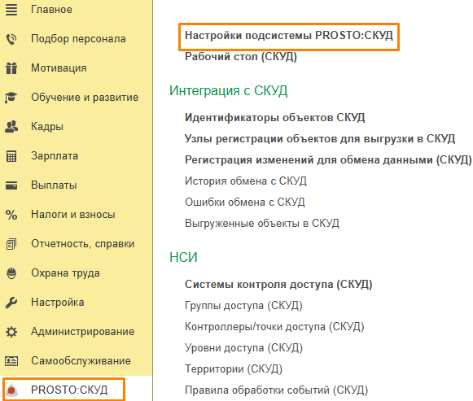
- Откройте форму «Настройки подсистемы PROSTO: СКУД» в интерфейсе подсистемы.
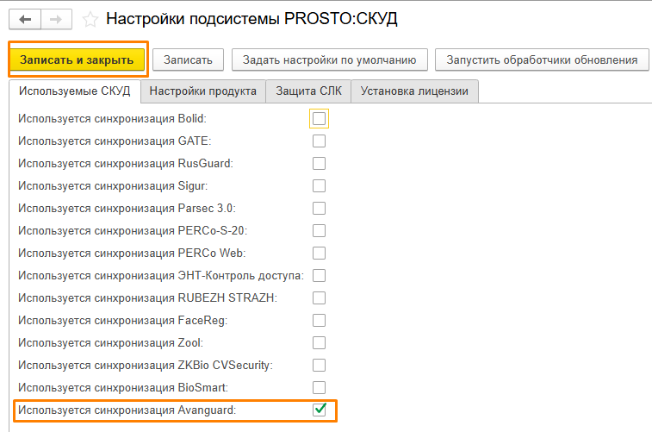
- Перейдите на вкладку «Используемые СКУД».
- В списке доступных интеграций найдите нужное наименование системы контроля и учета доступа.
- Проставьте пометку (флажок/галочку) напротив выбранного наименования интеграции.
- Нажмите кнопку «Записать» для сохранения внесенных настроек.
После выполнения этих действий выбранная система СКУД будет добавлена и доступна для работы в подсистеме «PROSTO: СКУД».
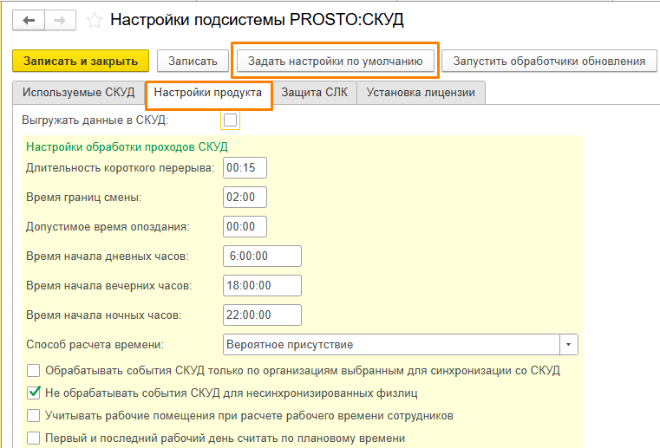
Для корректной работы продукта после первого запуска необходимо выполнить следующую настройку: задать настройки по умолчанию, дождитесь завершения процесса - система автоматически заполнит предопределенные данные и применит основные настройки.
Для настройки подключения к серверу СЛК выполните следующие действия:
- Установите флаг «Запуск приложения в защищенном режиме (СЛК)».
- После установки флага система автоматически заполнит настройки подключения.
- Проверьте табличную часть интерфейса: если программное обеспечение сервера СЛК размещено на том же сервере, что и Платформа 1С, в ней отобразится список установленных ключей СЛК.
- В случае появления предложения о перезапуске системы — подтвердите его, нажав «Да» (или аналогичную кнопку подтверждения).
После выполнения этих шагов подключение к серверу СЛК будет настроено, а система перезапустится в защищенном режиме.
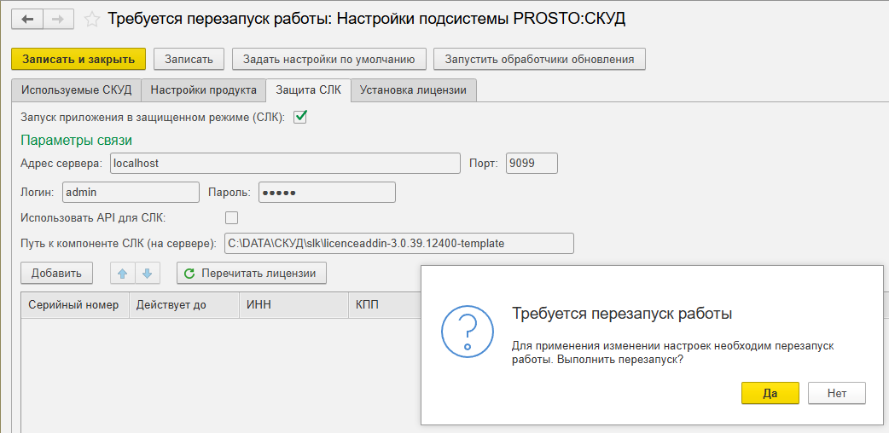
Если сервер с ПО СЛК физически отделен от сервера 1С, выполните следующие действия:
- Откажитесь от автоматического перезапуска системы. При появлении предложения о перезапуске нажмите «Отменить» или «Нет» — в данном сценарии перезапуск на этом этапе не требуется.
- В интерфейсе настроек: проверьте и при необходимости измените адрес сервера СЛК; уточните порт подключения (по умолчанию — 9099, но может быть изменен); проверьте учетные данные для аутентификации (если требуется); убедитесь, что указаны корректные параметры сетевого взаимодействия.
- После успешного установления соединения: сохраните настройки; выполните перезапуск платформы 1С через стандартное меню завершения работы; дождитесь полного перезапуска системы.
После перезапуска в интерфейсе 1С:
- в группе меню «Сервис» появится обработка «Начальная синхронизация Avanguard»;
- данная обработка предназначена для выполнения первичной интеграции между системой 1С и СКУД Avanguard;
- через этот инструмент осуществляется первоначальное сопоставление данных и настройка обмена информацией между системами.
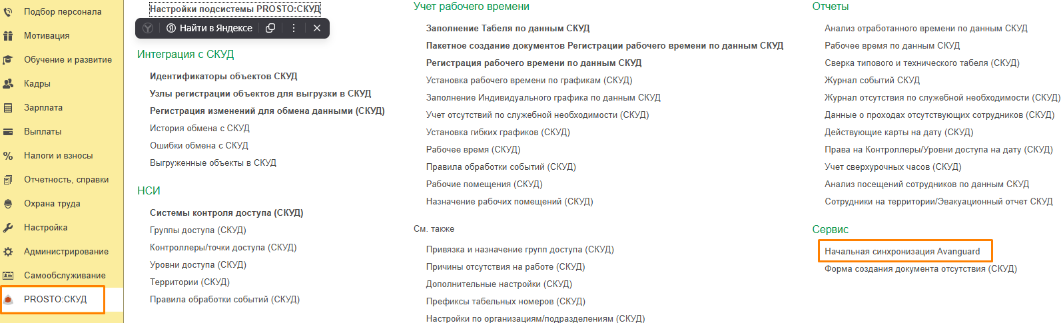
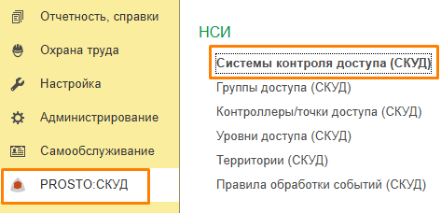
После завершения настройки необходимо перейти к элементам справочника «Системы контроля доступа» по одноименной ссылке раздела «PROSTO:СКУД». В элементах данного справочника настраиваются параметры подключения к системам СКУД— базовые технические настройки для установления связи с оборудованием, а также настройки интеграционного характера - параметры обмена данными между 1С и СКУД.
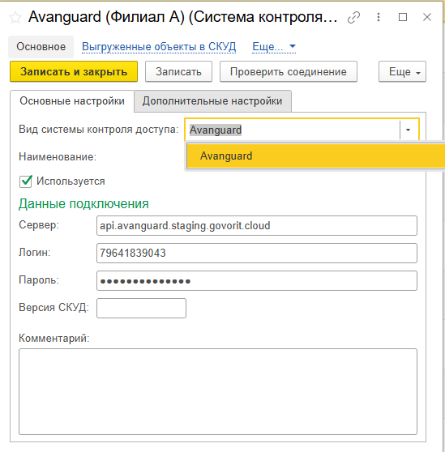
Для корректной интеграции с системой контроля доступа Avanguard выполните настройку на вкладке «Основные настройки».
- В поле «Вид системы контроля доступа» выберите значение Avanguard из выпадающего списка.
- Укажите наименование системы — введите удобное для идентификации название.
- Заполните данные подключения: адрес сервера в облачной сети — IP‑адрес или доменное имя сервера, на котором развернуто ПО Avanguard, имя пользователя — учетная запись для аутентификации в системе Avanguard, пароль — пароль от указанной учетной записи.
- Активируйте интеграцию с сервером: установите флаг «Используется», чтобы включить взаимодействие с выбранной системой СКУД снимите флаг, если требуется временно отключить интеграцию (например, на период отладки или технического обслуживания).
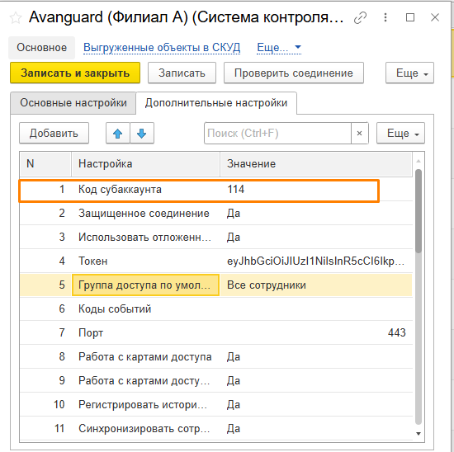
В справочнике «Системы контроля доступа», помимо базовых параметров подключения, предусмотрены расширенные настройки интеграции. Они располагаются на вкладке «Дополнительные настройки» и определяют состав данных, участвующих в обмене между СКУД и 1С, правила обработки информации, специфические параметры взаимодействия систем.
Для старта конфигурации воспользуйтесь кнопкой «Заполнить по умолчанию». Система автоматически установит типовые значения для всех полей, задаст базовые правила обмена данными, активирует минимально необходимый набор параметров.
После автозаполнения внесите индивидуальные изменения для строчных полей — укажите требуемые текстовые значения (например, наименования организации по умолчанию), для числовых полей — задайте количественные параметры (интервалы времени, таймауты, идентификаторы), для логических параметров — установите значение «ДА» в полях, которые должны участвовать в обмене данными.
Изменять состав параметров можно будет при необходимости добавляя дополнительные настройки из общего справочника.
При настройке интеграции со СКУД Avanguard ключевым параметром является поле «Код субаккаунта», расположенным на вкладке «Дополнительные настройки». Этот код служит уникальным идентификатором, связывающим Организацию в базе 1С с соответствующим разделом учета в системе Avanguard. Поскольку СКУД Avanguard позволяет вести учет по нескольким независимым компаниям, системе 1С необходимо точно знать, к какой организации относить загружаемых сотрудников и события проходов.
Выберите один из трех сценариев настройки, подходящий для вашей структуры:
- Раздельный учет (Несколько организаций – несколько субаккаунтов)
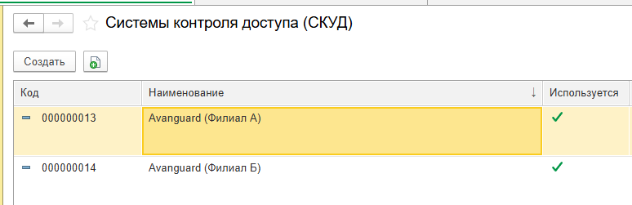
В базе 1С ведется учет нескольких организаций и для каждой из них в системе Avanguard заведен отдельный субаккаунт. Для успешной синхронизации вам необходимо создать в справочнике «Система контроля доступа» отдельный элемент для каждой организации.
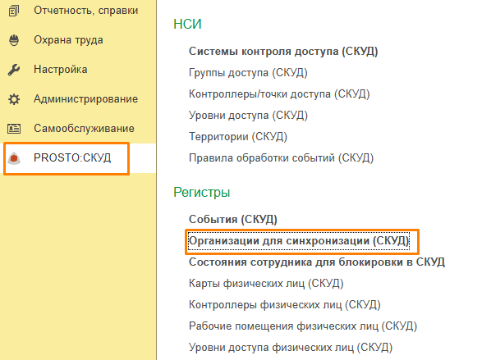
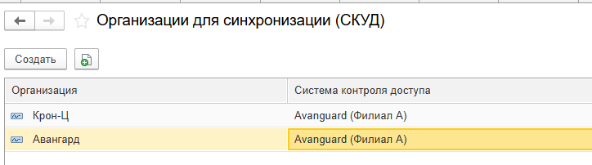
В каждом элементе укажите свой уникальный «Код субаккаунта», соответствующий настройкам в Avanguard. В дополнительной настройке параметр «Синхронизировать сотрудников всех организаций» установите «Нет». В регистре «Организации для синхронизации (СКУД)» каждой организации укажите свою «Систему контроля доступа».
- Общий режим (Одна или несколько организаций – Один субаккаунт)
Создайте один элемент в справочнике «Система контроля доступа». Укажите общий «Код субаккаунта». В дополнительных настройках установите параметр «Синхронизировать сотрудников всех организаций» в значение «Да». В результате система будет обмениваться данными по всем сотрудникам базы, игнорируя принадлежность к конкретной организации.
- Выборочная синхронизация (Один субаккаунт СКУД – в 1С несколько организаций, но не все должны попадать в СКУД)
Создайте один элемент в справочнике «Система контроля доступа». Укажите «Код субаккаунта» соответствующий ID в Avanguard. В дополнительной настройке «Синхронизировать сотрудников всех организаций» укажите значение «Нет». Заполните регистр «Организация для синхронизации (СКУД)»: добавьте туда только те организации, сотрудников которых нужно выгружать. В результате сотрудники лишних организаций будут проигнорированы системой.
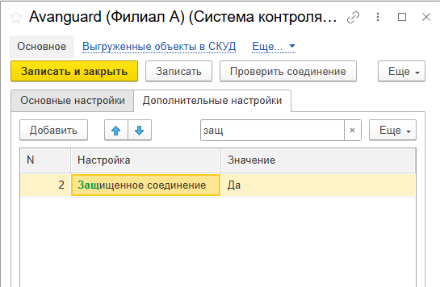
*При использовании защищенного соединения требуется в поле соответствующей дополнительной настройки установить значение «Да».
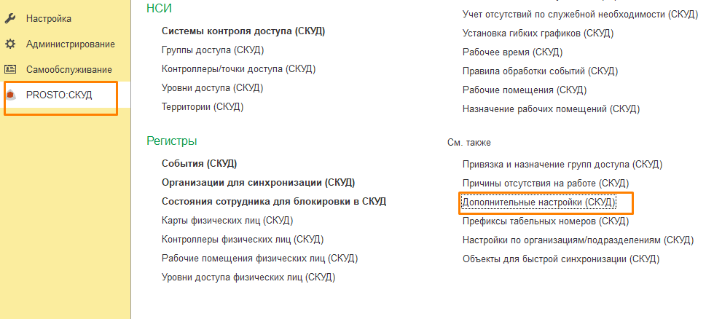
Полный состав предопределенных настроек, применимых к различным СКУД, можно посмотреть по ссылке «Дополнительные настройки СКУД» раздела «PROSTO: СКУД». Подробное описание каждой из дополнительных настроек вы найдете в соответствующем доп. приложении.
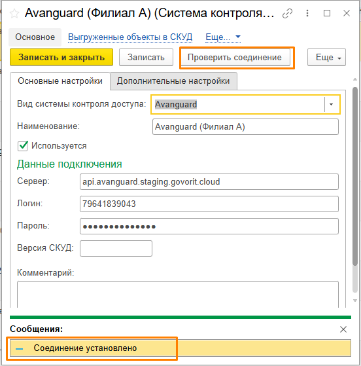
После того как все необходимые поля будут заполнены, следует проверить подключение к серверу СКУД. Для этого перейдите на вкладку «Основные настройки» и нажмите кнопку «Проверить соединение».
Если конфигурация выполнена корректно, на форме отобразятся уведомления об успешном подключении к системе СКУД.
2.2. Начальная синхронизация с Avanguard
Существует два основных подхода к началу работы с системой PROSTO:СКУД:
- Предварительное создание справочных данных
- В системе PROSTO:СКУД последовательно создаются все необходимые справочные данные.
- После завершения настройки данные автоматически выгружаются в СКУД посредством регламентного задания (подробнее в п.п. 2.3).
- Работа с уже действующей СКУД
- Подход применяется, если СКУД уже функционирует на момент внедрения PROSTO:СКУД и содержит актуальные данные.
- Для синхронизации данных в PROSTO:СКУД предусмотрены специальные обработки «Начальная синхронизация».
- Каждая обработка адаптирована под конкретный тип СКУД, что обеспечивает корректное сопоставление и перенос данных.
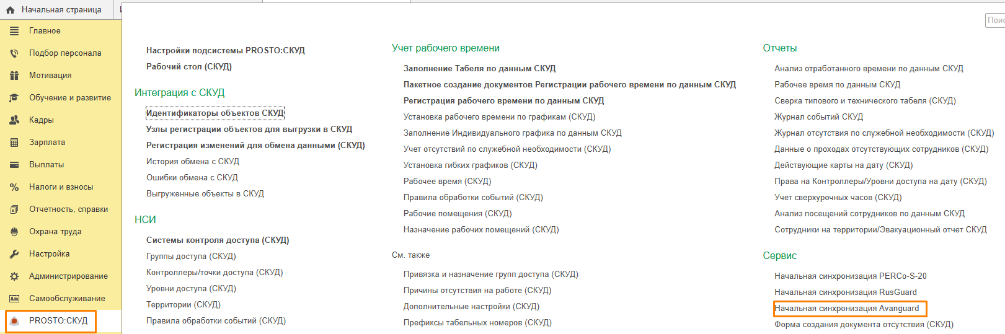
Для вызова обработки начальной синхронизации с СКУД Avanguard необходимо перейти в раздел «PROSTO: СКУД» – Сервис – Начальная синхронизация Avanguard.
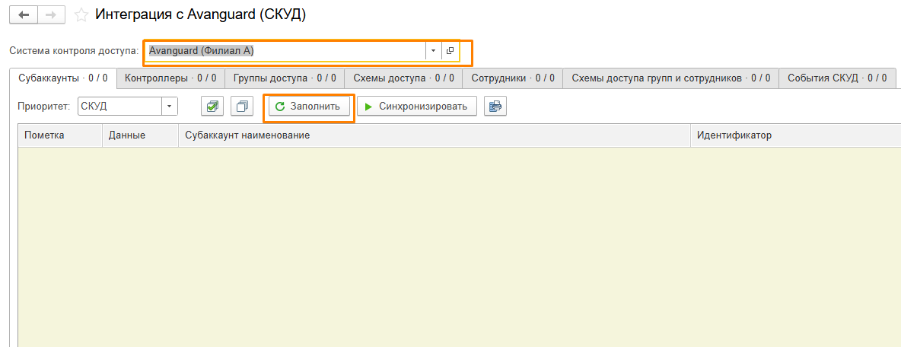
Открыв обработку, необходимо выбрать Систему контроля доступа и перемещаясь между вкладками в том порядке, в котором они расположены в форме обработки, поочередно синхронизировать объекты системы PROSTO: СКУД и Avanguard.
Для того, чтобы данные отобразились в строках табличной части, необходимо нажать кнопку «Заполнить».
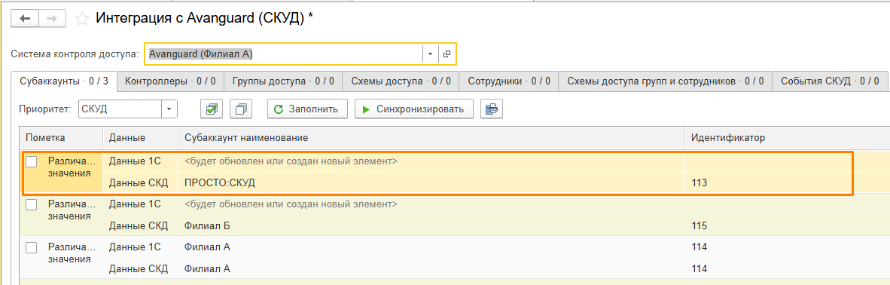
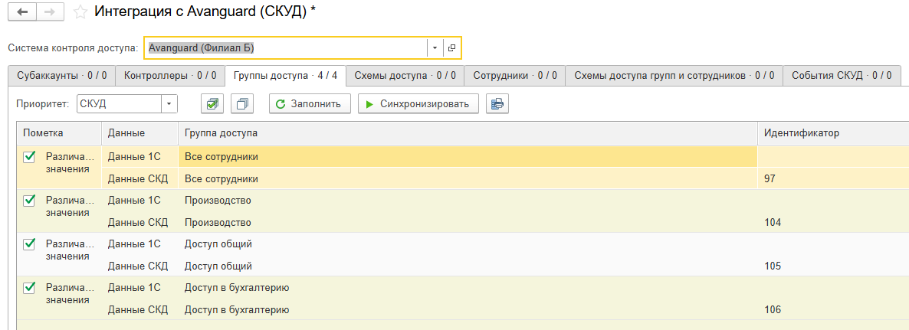
Каждая запись об объекте в табличной части структурирована особым образом — она разделена на две строки для наглядного сравнения:
- Первая строка содержит данные из основной базы «1С».
- Вторая строка отображает сведения, полученные из системы СКУД Avanguard.
Первичное сопоставление объектов выполняется по наименованию — система автоматически ищет соответствия между записями двух источников.
Если данные в базах не совпадают, пользователь получает следующие возможности:
- вручную сопоставить записи, установив связь между объектами из разных систем;
- создать недостающие объекты с помощью встроенных инструментов обработки.
О наличии несоответствий сигнализирует третья колонка табличной части:
- если данные не удалось сопоставить, в соответствующей ячейке будет отображено пустое значение.
Для обеспечения полного соответствия данных между системой 1С и СКУД необходимо выполнить их синхронизацию.
Для этого необходимо выбрать приоритет синхронизации: СКУД (загрузка данных из СКУД в 1С) или 1С (выгрузка данных из 1С в СКУД), отметить флажками нужные строки и нажать кнопку «Синхронизировать».
Если синхронизация данных прошла успешно, в первой колонке появится надпись Данные синхронизированы.
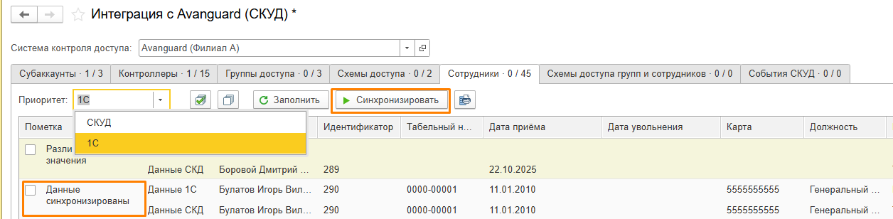

При этом система создаст запись идентификатора объекта в системе СКУД в регистр сведений «Идентификаторы объектов СКУД».
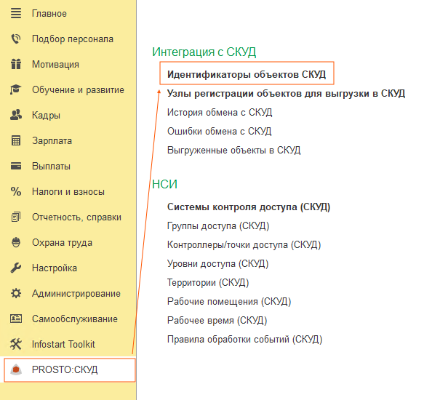

То, как поведет себя система при сопоставлении объектов, будет ли объект перезаписан или просто сопоставлен при помощи идентификатора, задается в дополнительных настройках элемента справочника «Системы контроля доступа»
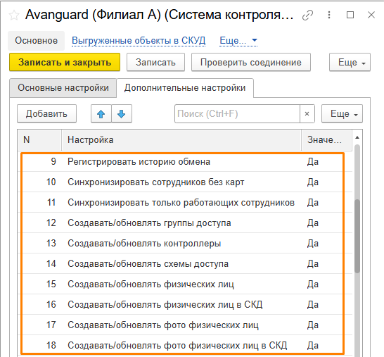
Отдельно рассмотрим каждую вкладку обработки интеграции:
2.2.1. Субаккаунты.
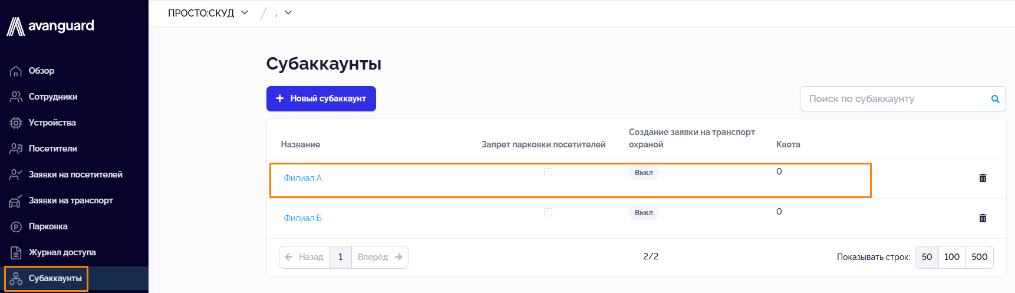
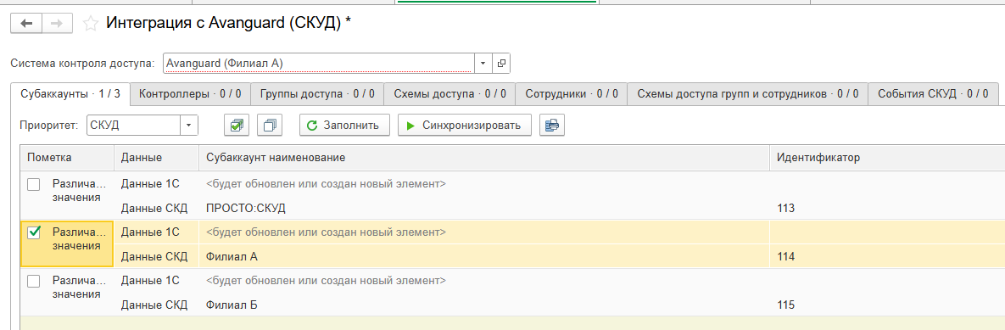
Важной особенностью системы контроля доступа Avanguard является отсутствие жесткой привязки объекта «Субаккаунт» к конкретной «Организации». Подробные сценарии использования такой модели описаны в предыдущем разделе инструкции.
2.2.2. Контроллеры.
Контроллеры в системе Avanguard находятся в разделе «Устройства», представляют собой справочник «Устройства», где точки доступа могут быть представлены в виде различных пропускных систем (дверей, турникетов и т.д.).
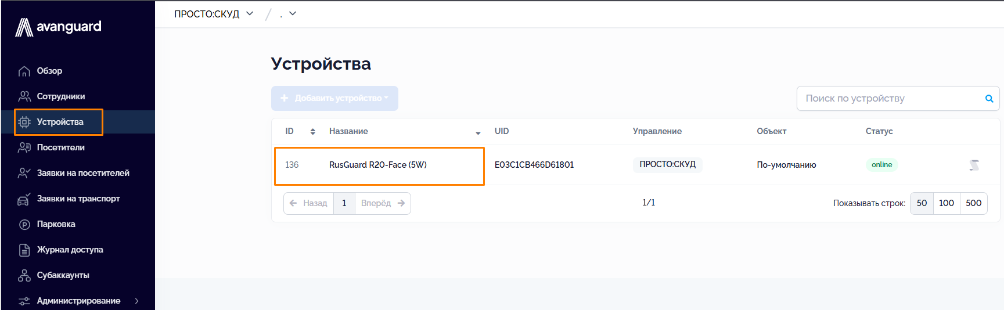
Первичное сопоставление данных происходит по наименованию. Но при синхронизации возможна только загрузка элементов справочника «Устройства» из СКУД.

В подсистеме PROSTO:СКУД предусмотрен справочник «Контроллеры/точки доступа (СКУД)».
В этом справочнике для каждого контроллера необходимо указать территории — это обязательный этап настройки, обеспечивающий корректную работу системы контроля доступа.
Назначение территорий позволяет:
- определить зоны входа и выхода для каждой точки доступа;
- выстроить логическую структуру пропускного режима в рамках объекта;
- обеспечить точный учет перемещений сотрудников между территориями.
После создания элемента в справочнике «Контроллеры» необходимо заполнить два ключевых поля, определяющих зоны перемещения сотрудников:
«Территория вход» — указывается территория, на которую попадает сотрудник при входе на предприятие. Как правило, это рабочая территория, отмеченная соответствующим признаком («рабочая») при использовании карты доступа или Face ID.
«Территория выход» — заполняется по аналогии и определяет территорию, через которую сотрудник покидает объект. Механизм идентификации тот же: карта доступа или Face ID.
Таким образом, настройка этих полей позволяет:
- четко разграничить зоны входа и выхода на объекте;
- обеспечить корректный учет перемещений сотрудников;
- связать физические точки доступа (контроллеры) с логической структурой территорий предприятия.

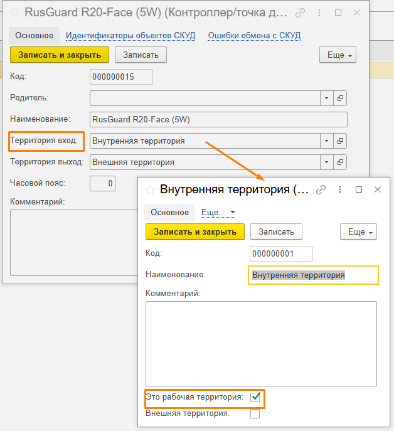
Территории в подсистеме PROSTO: СКУД находятся в одноименном справочнике Территории (СКУД).

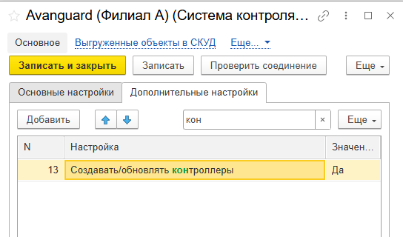
Настройки, отвечающие за характер синхронизации объектов «Контроллеры»
«Создавать /обновлять контроллеры» (приоритет — СКУД)
При значении «Да»: новые контроллеры и изменения в их названиях автоматически загружаются из Avanguard в 1С.
При значении «Нет»: обмен данными блокируется; любые изменения (создание или обновление) записей по контроллерам в СКУД не будут передаваться в систему 1С.
2.2.3. Группы доступа.
В системе Avanguard права доступа сотрудникам назначаются через справочник Группы. В 1С этому соответствует справочник «Группы доступа (СКУД)».
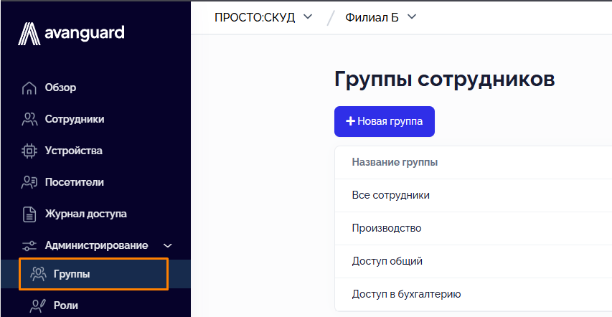
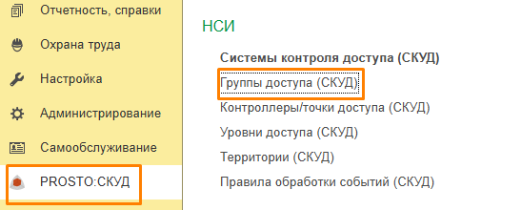
Первичное сопоставление данных происходит по наименованию. Синхронизация данного справочника односторонняя СКУД – 1С.
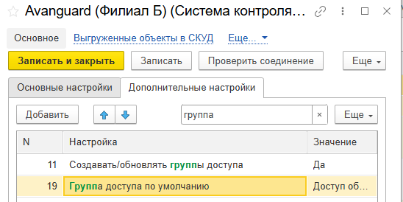
Настройки отвечающие за характер синхронизации объектов «Группы доступа»
Для управления характером обмена данными между 1С и СКУД предусмотрены следующие ключевые настройки.
1. «Создавать/обновлять группы доступа» (приоритет — СКУД)
Настройка регулирует передачу данных из СКУД в 1С.
Значение «Да» При начальной синхронизации отслеживает вновь созданные и обновленные группы доступа в СКУД и автоматически выгружает эти данные из СКУД в 1С.
Результат: справочник «Группы доступа» в 1С актуализируется с учетом последних изменений, выполненных в СКУД. Все новые и обновленные позиции переносятся, обеспечивая согласованность данных между системами.
Значение «Нет» В этом случае не выгружаются в 1С группы, созданные в СКУД после предыдущей синхронизации, игнорирует изменения, внесенные в существующие группы доступа в СКУД, оставляет справочник «Группы доступа» в 1С без обновлений по данным из СКУД.
Результат: данные в 1С остаются в состоянии на момент последней успешной синхронизации. Новые и измененные группы доступа из СКУД не попадают в 1С, что может привести к расхождениям между системами.
2.«Группа доступа по умолчанию» Если сотруднику в 1С не назначена специфическая группа доступа, при выгрузке он будет помещен в эту группу.
2.2.4. Сотрудники.
Этот раздел отвечает за связь кадровых данных 1С и учетных карточек в Avanguard.
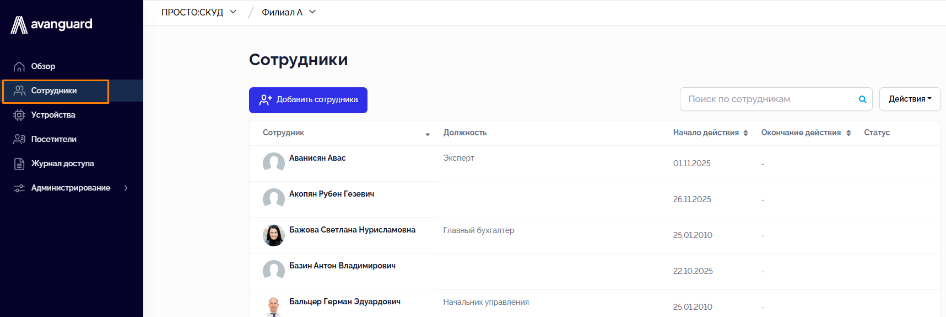
В процессе интеграции возникает особенность: к одному элементу справочника «Физические лица» может быть привязано несколько записей из справочника «Сотрудники» (например, внутренний сотрудник и внешний совместитель). В то же время в системах СКУД обычно регистрируется лишь один объект‑сотрудник.
Для устранения этого расхождения реализовано сопоставление «Физическое лицо – объект СКУД Сотрудник».
Первичное сопоставление выполняется по двум ключевым реквизитам ФИО сотрудника и табельным номерам.
Такой подход позволяет однозначно идентифицировать физическое лицо в обеих системах, корректно связать множественные кадровые записи (из 1С) с единственным объектом в СКУД, избежать дублирования записей при обмене данными.
Реализована двусторонняя интеграция, которая обеспечивает передачу актуальных данных из 1С в СКУД и синхронизацию изменений из СКУД в 1С.
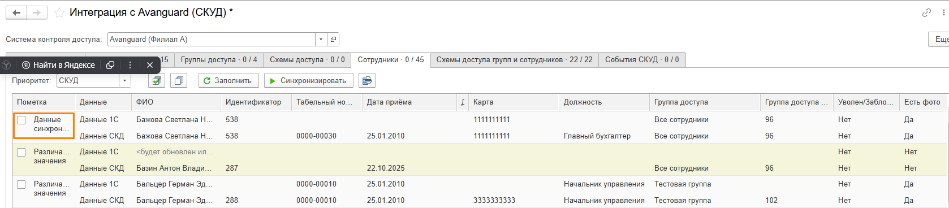
При первичной синхронизации сотрудника из 1С в СКУД (когда ему еще не присвоен личный идентификатор) система автоматически назначает ему Группу доступа. Группа берется из настроек «Группа доступа по умолчанию» или из персонального назначения в 1С. Должна быть включена дополнительная настройка «Добавлять/перемещать физических лиц в группы доступа в СКД».
Если сотруднику уже присвоен личный ID, то при кадровых переводах, смене фамилии или выдаче новой карты группа доступа не обновляется. Это сделано для того, чтобы 1С случайно не отменила индивидуальные доступы, выданные сотруднику в СКУД.

При синхронизации сведений о сотрудниках система учитывает приоритет обмена данными. Если установлен приоритет «внешний» (данные загружаются из СКУД) и обнаруживается расхождение в сведениях о картах доступа, система выполняет автоматическое действие - создает документ «Выдачи карт» в процессе синхронизации. Для этого необходимо поставить дополнительную настройку Работа с картами доступа в статус Да.
Настройки, отвечающие за синхронизацию объектов «Сотрудники»
Для гибкого управления обменом данными по сотрудникам между 1С и СКУД предусмотрены следующие ключевые настройки. Они позволяют точно определить направление выгрузки данных, критерии отбора синхронизируемых записей, границы охвата организаций.
1. «Создавать/обновлять физических лиц» (приоритет — СКУД)
Отвечает за передачу данных из СКУД в 1С.
«Да» При синхронизации с приоритетом «СКУД» новые или измененные физлица из СКУД автоматически выгружаются в 1С.
Результат: данные в 1С актуализируются по информации из СКУД.
«Нет» Изменения и новые физлица в СКУД не передаются в 1С.
Результат: в 1С сохраняются прежние данные, синхронизация не выполняется.
2. «Создавать/обновлять физических лиц в СКД» (приоритет — 1С)
Регулирует передачу данных из 1С в СКУД.
«Да» При синхронизации с приоритетом «1С» новые или обновленные физлица из 1С выгружаются в СКУД.
Результат: данные в СКУД актуализируются по информации из 1С.
«Нет» Изменения и новые физлица в 1С не передаются в СКУД.
Результат: в СКУД сохраняются прежние данные, синхронизация не производится.
3. «Синхронизировать сотрудников без карт»
Определяет, включать ли в синхронизацию сотрудников 1С без карт доступа.
«Да» Во вкладке «Сотрудники» синхронизируются все сотрудники из 1С, включая тех, у кого на момент синхронизации нет карт доступа.
Результат: при приоритете «1С» такие сотрудники могут быть выгружены в СКУД.
«Нет» Сотрудники без карт доступа в 1С не подгружаются в форму обработки синхронизации.
Результат: их невозможно синхронизировать или выгрузить в СКУД.
4. «Синхронизировать сотрудников без карт СКД»
Задает правило для сотрудников СКУД без карт доступа.
«Да» Во вкладке «Сотрудники» синхронизируются все сотрудники из СКУД, даже если у них нет карт доступа на момент синхронизации.
Результат: такие записи доступны для сопоставления и синхронизации.
«Нет» Сотрудники без карт доступа в СКУД не подгружаются в форму обработки синхронизации.
Результат: их нельзя синхронизировать.
5. «Синхронизировать сотрудников всех организаций»
Управляет охватом организаций из базы 1С.
«Да» Синхронизируются сотрудники всех организаций, имеющихся в базе 1С.
Результат: при приоритете «1С» они могут быть выгружены в СКУД.
«Нет» В форму обработки синхронизации попадают только сотрудники организаций, указанных в регистре «Организации для синхронизации (СКУД)».
Результат: ограниченный набор данных для обмена.
6. «Синхронизировать сотрудников всех организаций СКД»
Определяет охват организаций из базы СКУД.
«Да» Синхронизируются сотрудники всех организаций, имеющихся в базе СКУД.
Результат: при приоритете «СКУД» они могут быть выгружены в 1С.
«Нет» В форму обработки синхронизации включаются только сотрудники организаций, указанных в регистре «Организации для синхронизации (СКУД)».
Результат: обмен ограничивается выбранным перечнем.
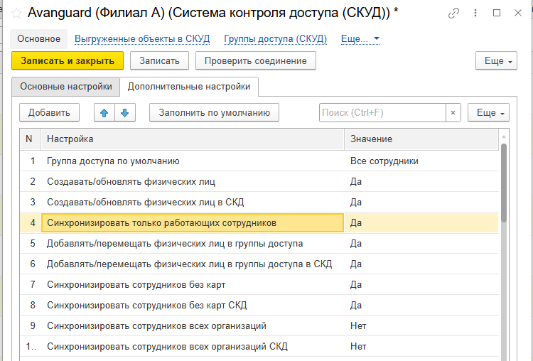
7. «Синхронизировать только работающих сотрудников»
Данная настройка регулирует, какие физические лица будут участвовать в начальной синхронизации данных между 1С и СКУД. Учитываются только работающие сотрудники на момент синхронизации.
«Да» в обработку начальной синхронизации включаются только действующие сотрудники (не уволенные), система автоматически отфильтровывает физические лица уволенных сотрудников, при приоритете синхронизации «1С» в СКУД выгружаются данные исключительно по работающим сотрудникам.
«Нет» в форму обработки начальной синхронизации попадают все физические лица, включая уволенных сотрудников, появляется возможность сопоставлять уволенных сотрудников 1С с соответствующими записями в СКУД, синхронизировать данные по уволенным, если они присутствуют в СКУД, при приоритете «1С» — принудительно выгружать в СКУД физические лица уволенных сотрудников (если это необходимо по особым причинам, даже при отсутствии их в целевой системе).
Настройка влияет исключительно на отбор данных на стороне 1С и применяется только при начальной синхронизации.
2.2.5. Схемы доступа.
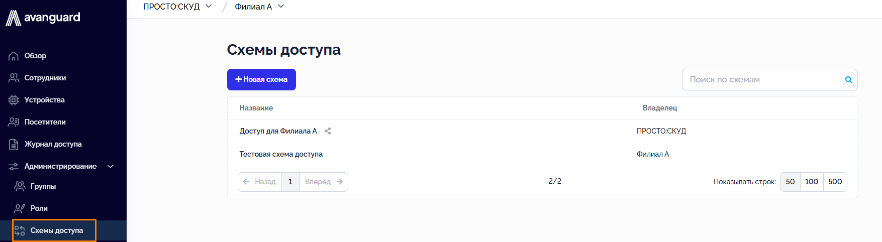
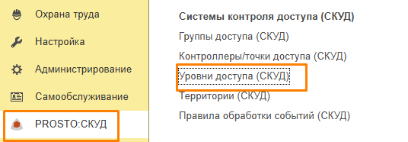
В подсистеме PROSTO:СКУД предусмотрен справочник «Уровни доступа (СКУД)», который по структуре и функциональному назначению аналогичен справочнику «Схемы доступа» в системе Avanguard. Между ними существует важное различие в логике настройки в Avanguard контроллеры привязываются к схемам доступа. Именно схема определяет, через какие точки прохода (двери, турникеты и т. п.) сотрудник вправе проходить, а в PROSTO:СКУД (на стороне 1С) устройства назначаются уровням доступа.
Для обеспечения бесшовной интеграции систем эти понятия унифицированы: Уровень доступа (PROSTO:СКУД) = Схема доступа (Avanguard).
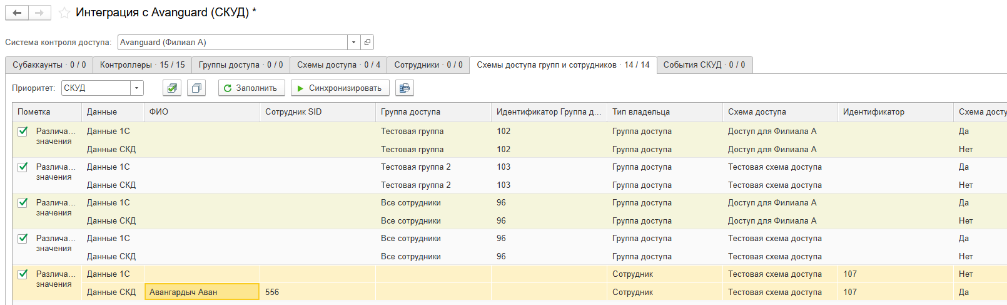
2.2.6. Схемы доступа групп и сотрудников.
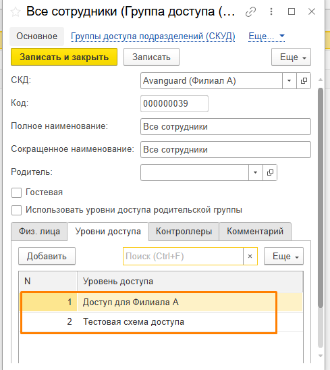
Данный механизм позволяет управлять составом прав доступа, изменяя настройки в СКУД и загружая их в 1С. В СКУД можно определенной «Группе доступа» присвоить требуемую «Схему доступа». При синхронизации данной вкладки в «Группе доступа» в табличной части добавляются уровни доступа, которые соответствуют назначенным Схемам доступа в СКУД. В результате все сотрудники, входящие в данную «Группу доступа» в 1С, автоматически наследуют этот «Уровень (схему) доступа»
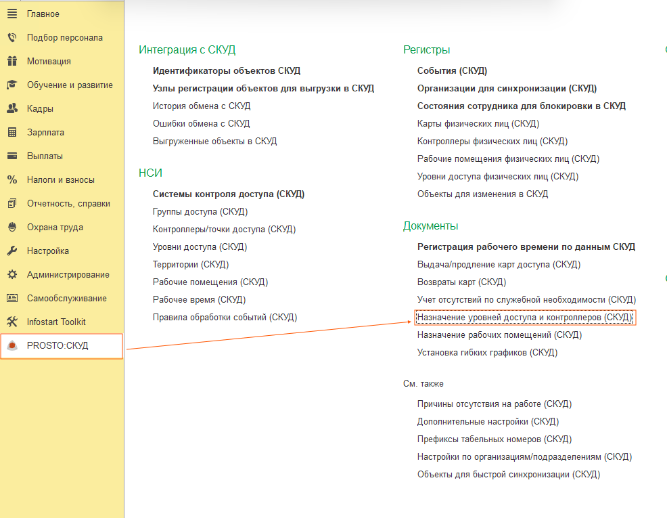
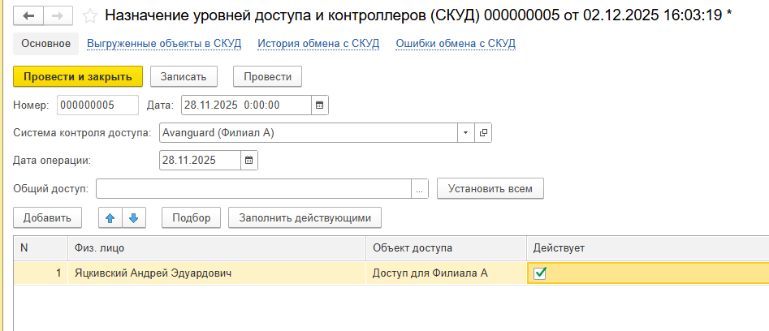
В СКУД в «Схему доступа» можно добавить не только «Группы доступа», но и отдельных сотрудников, при синхронизации в 1С автоматически добавляется документ «Назначение уровней доступа и контроллеров (СКУД)», где определенному физическому лицу присваивается нужный «Уровень (схема) доступа».
Настройки, отвечающие за синхронизацию объектов «Схемы доступа групп и сотрудников»
Для гибкого управления обменом данными по схемам доступа между 1С и СКУД предусмотрены следующие ключевые настройки.
1. «Создавать/обновлять уровни доступа физических лиц» (приоритет — СКУД)
Данная настройка определяет, будут ли изменения в уровнях доступа, выполненные в СКУД, передаваться в систему 1С при начальной синхронизации с приоритетом «СКУД».
«Да» При синхронизации с приоритетом «СКУД» при начальной синхронизации с приоритетом «СКУД» анализирует данные в системе контроля доступа, выявляет вновь созданные записи по схемам доступа в СКУД, выгружает эти данные в 1С и актуализирует информацию в 1С на основе актуальных настроек СКУД.
«Нет» Даже при начальной синхронизации с приоритетом «СКУД» изменения в схемах доступа игнорируются, новые записи по уровням доступа в СКУД не передаются в 1С, в учетной системе сохраняются прежние данные по схемам доступа.
2. «Создавать/обновлять уровни доступа физических лиц в СКД» (приоритет — 1С)
Регулирует передачу данных из 1С в СКУД.
«Да» При запуске начальной синхронизации с приоритетом «1С» анализирует данные по Уровням доступа, созданным в 1С; автоматически выгружает эти данные в СКУД и актуализирует информацию в системе контроля доступа на основе данных из 1С.
«Нет» Новые уровни доступа в 1С не передаются в СКУД.
3. «Обновлять уровни доступа физических лиц»
Определяет, надо ли обновлять измененные записи в системе СКУД при синхронизации уровней доступа 1С.
«Да» Во вкладке «Уровни доступа» синхронизируются измененные уровни доступа в 1С.
«Нет» Уровни доступа в 1С остаются без изменений, которые произошли в СКУД.
4. «Обновлять уровни доступа физических лиц в СКД»
Определяет нужны ли обновления информации об уровнях доступа, которые произошли в 1С, в системе СКУД.
«Да» Все измененные записи об Уровнях доступа в СКУД синхронизируются в 1С
«Нет» Уровни доступа в 1С остаются без изменений.
2.2.7. События СКУД.
Вкладка предназначена для ручной загрузки данных о событиях проходов сотрудников, которые зафиксировал тот или иной контроллер доступа.
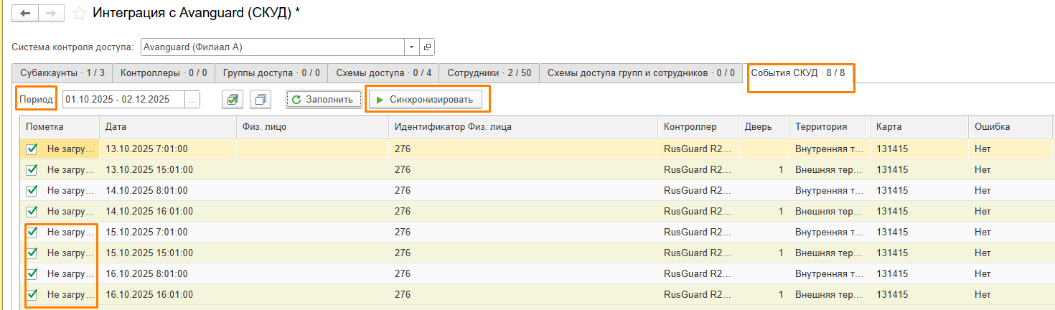
В поле «Период» по умолчанию указывается текущий день, но при необходимости можно задать тот период, за который необходимо получить данные.
В табличной части в колонке «Пометка» указано, загрузились ли данные в систему или нет. Для того, чтобы загрузить данные в систему PROSTO:СКУД, нужно выбрать необходимые строки, проставив галочки.
Если необходимо выбрать все строки сразу, то можно нажать на кнопку «Установить флажки», после чего нажать на кнопку Синхронизировать.
Данные в колонках табличной части:
- Дата – показывает дату и время, когда сотрудником (физическим лицом) был осуществлен проход через турникет;
- Физ. лицо – отражает полные фамилию, имя и отчество сотрудника;
- Контроллер – отражает информацию о том, через какой контроллер был осуществлен проход;
- Дверь – отображаются данные о направлении прохода, где «1» — это выход;
- Территория – отражает данные о том, на какую территорию был осуществлен проход (если территории связаны с контроллерами);
- Карта – отражает номер карты, которая была использована при проходе (если использовалась).
2.3. Настройка автоматического обмена данными Avanguard и получение событий проходов сотрудников
После первоначального сопоставления данных двух систем 1С и СКУД считается, что 1С выступает мастер системой и выгрузка новых объектов, а также изменения уже сопоставленных должны быть осуществлены и в СКУД.
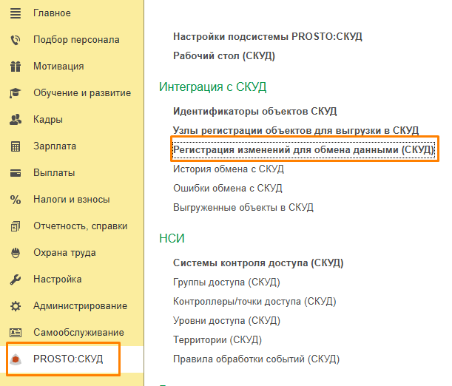
Для настройки автоматического обмена данными со СКУД необходимо в планах открыть форму плана обмена «Узлы регистрации объектов для выгрузки в СКУД», где для аждой СКУД, в которую планируется выгрузка данных создать узел обмена.
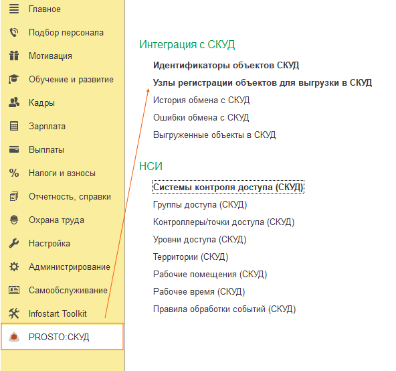
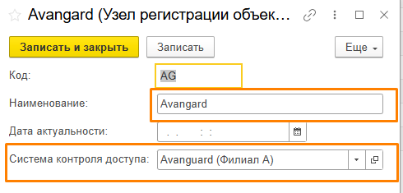
Далее в дополнительных отчетах и обработках во внешней обработке «Регламентные задания СКУД» можно настроить расписание выгрузки.
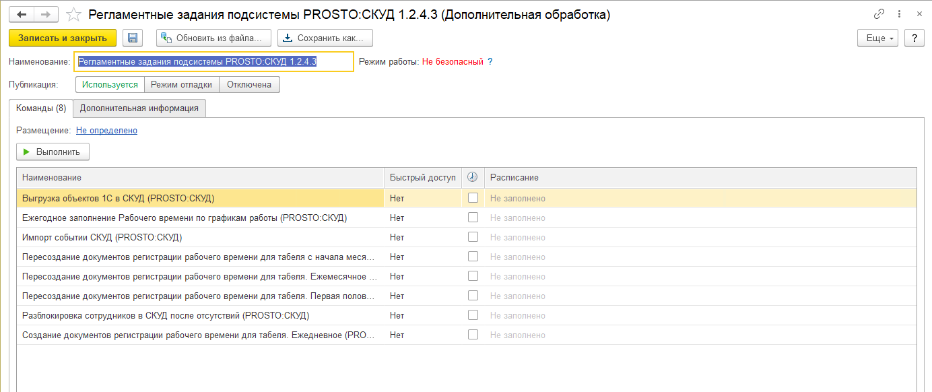
В этой же обработке задается «Импорт событии СКД (СКУД)» - т.е. периодичность, с которой система будет обращаться к настроенным в ней СКУД и получать события проходов через турникеты.
После описанных выше настроек система будет в автоматическом режиме выгружать данные в СКУД в зависимости от настроек.
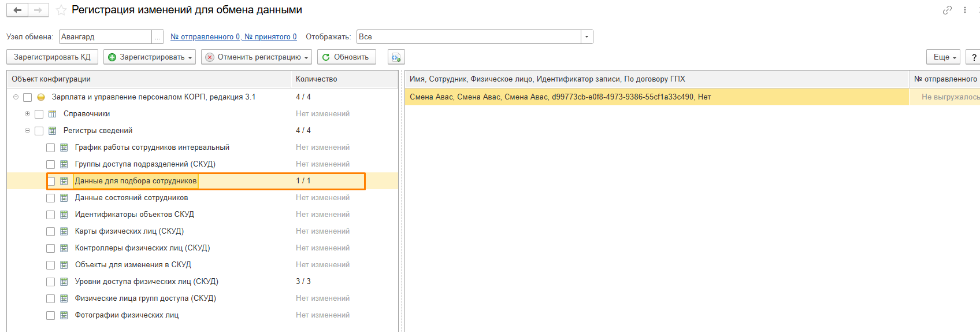
Чтобы знать какие данные будут выгружены из 1С в СКУД можно воспользоваться обработкой Регистрация изменений для обмена данными. Она фиксирует все изменения, которые должны быть переданы при автоматической выгрузке в СКУД.