Настройка интеграции с Avanguard
1. Описание системы
Интеграционные возможности продукта «PROSTO:СКУД»:
Продукт «PROSTO:СКУД» обеспечивает комплексную интеграцию с системами контроля и управления доступом (СКУД), предоставляя широкий спектр функциональных возможностей:
- Настройка взаимодействия с СКУД:
- подключение к существующим системам СКУД;
- конфигурирование параметров интеграции для каждой системы;
- задание расписаний обмена данными между системами.
- Управление объектами СКУД:
Система позволяет создавать новые и сопоставлять существующие объекты с текущими параметрами:
- Контроллеры;
- Группы доступа;
- Схемы доступа;
- Сотрудники (физические лица).
- Контроль и учет карт доступа:
- выдача карт доступа;
- продление срока действия карт;
- блокировка карт при необходимости.
- Гибкое управление правами доступа:
- установка ограничений для сотрудников в разрезе схем доступа (для точного учета присутствия);
- назначение схем и групп доступа для определения прав прохода через контрольные точки СКУД;
- Мониторинг и анализ перемещений:
- просмотр детальных данных о проходах сотрудников через точки доступа СКУД;
- формирование отчетов по перемещениям персонала в заданный период.
Таким образом, «PROSTO:СКУД» создает единую среду управления доступом, обеспечивая синхронизацию данных и контроль всех процессов, связанных с безопасностью и перемещением персонала.
2. НАСТРОЙКА ИНТЕГРАЦИИ с Avanguard
2.1. Настройка подключения
Для добавления вида системы контроля и учета доступа (СКУД) в подсистеме «PROSTO: СКУД» выполните следующие шаги:
- Откройте форму «Настройки подсистемы PROSTO: СКУД» в интерфейсе подсистемы.
- Перейдите на вкладку «Используемые СКУД».
- В списке доступных интеграций найдите нужное наименование системы контроля и учета доступа.
- Проставьте пометку (флажок/галочку) напротив выбранного наименования интеграции.
- Нажмите кнопку «Записать» для сохранения внесенных настроек.
После выполнения этих действий выбранная система СКУД будет добавлена и доступна для работы в подсистеме «PROSTO: СКУД».
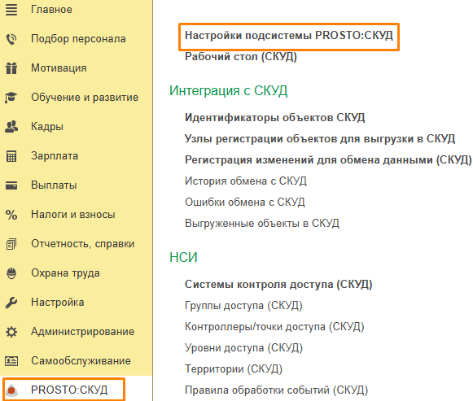

Для корректной работы продукта после первого запуска необходимо выполнить следующую настройку: задать настройки по умолчанию, дождитесь завершения процесса - система автоматически заполнит предопределенные данные и применит основные настройки.
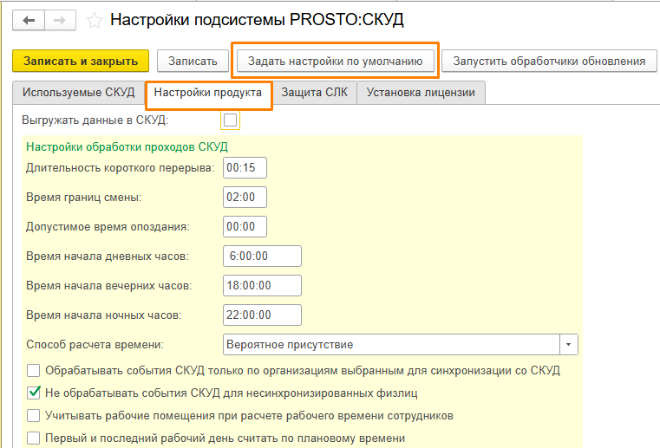
Для настройки подключения к серверу СЛК выполните следующие действия:
- Установите флаг «Запуск приложения в защищенном режиме (СЛК)».
- После установки флага система автоматически заполнит настройки подключения.
- Проверьте табличную часть интерфейса: если программное обеспечение сервера СЛК размещено на том же сервере, что и Платформа 1С, в ней отобразится список установленных ключей СЛК.
- В случае появления предложения о перезапуске системы — подтвердите его, нажав «Да» (или аналогичную кнопку подтверждения).
После выполнения этих шагов подключение к серверу СЛК будет настроено, а система перезапустится в защищенном режиме.
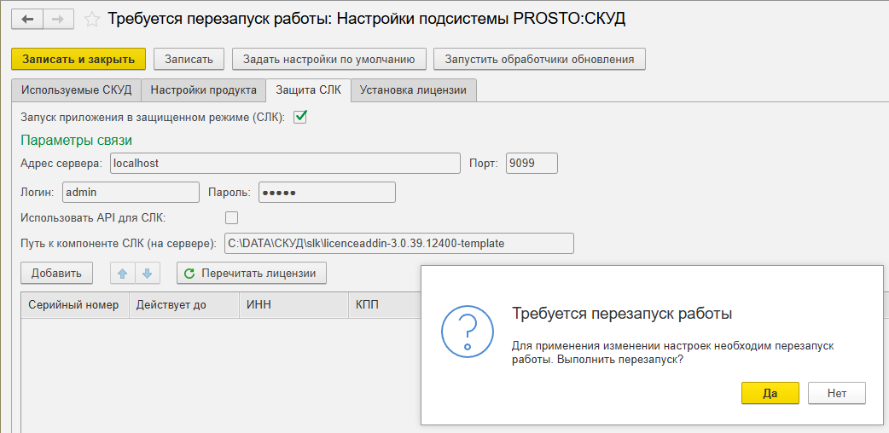
Если сервер с ПО СЛК физически отделен от сервера 1С, выполните следующие действия:
- Откажитесь от автоматического перезапуска системы. При появлении предложения о перезапуске нажмите «Отменить» или «Нет» — в данном сценарии перезапуск на этом этапе не требуется.
- В интерфейсе настроек: проверьте и при необходимости измените адрес сервера СЛК; уточните порт подключения (по умолчанию — 9099, но может быть изменен); проверьте учетные данные для аутентификации (если требуется); убедитесь, что указаны корректные параметры сетевого взаимодействия.
- После успешного установления соединения: сохраните настройки; выполните перезапуск платформы 1С через стандартное меню завершения работы; дождитесь полного перезапуска системы.
После перезапуска в интерфейсе 1С:
- в группе меню «Сервис» появится обработка «Начальная синхронизация Avanguard»;
- данная обработка предназначена для выполнения первичной интеграции между системой 1С и СКУД Avanguard;
- через этот инструмент осуществляется первоначальное сопоставление данных и настройка обмена информацией между системами.
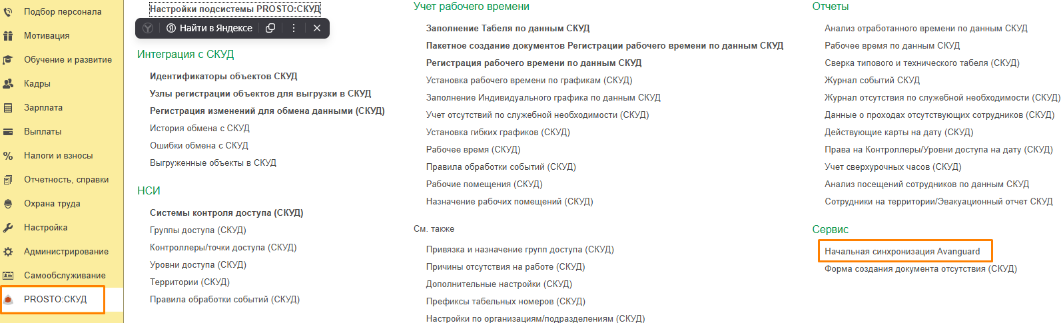
После завершения настройки необходимо перейти к элементам справочника «Системы контроля доступа» по одноименной ссылке раздела «PROSTO:СКУД». В элементах данного справочника настраиваются параметры подключения к системам СКУД— базовые технические настройки для установления связи с оборудованием, а также настройки интеграционного характера - параметры обмена данными между 1С и СКУД.


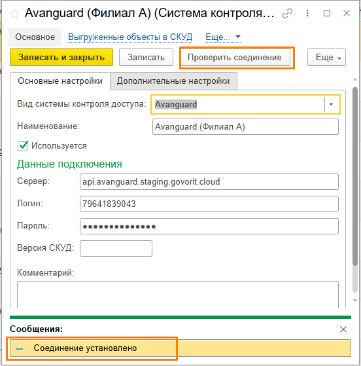
Для корректной интеграции с системой контроля доступа Avanguard выполните настройку на вкладке «Основные настройки».
- В поле «Вид системы контроля доступа» выберите значение Avanguard из выпадающего списка.
- Укажите наименование системы — введите удобное для идентификации название.
- Заполните данные подключения: адрес сервера в облачной сети — IP‑адрес или доменное имя сервера, на котором развернуто ПО Avanguard, имя пользователя — учетная запись для аутентификации в системе Avanguard, пароль — пароль от указанной учетной записи.
- Активируйте интеграцию с сервером: установите флаг «Используется», чтобы включить взаимодействие с выбранной системой СКУД снимите флаг, если требуется временно отключить интеграцию (например, на период отладки или технического обслуживания).
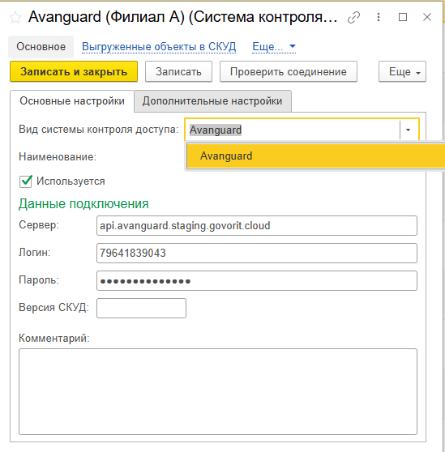
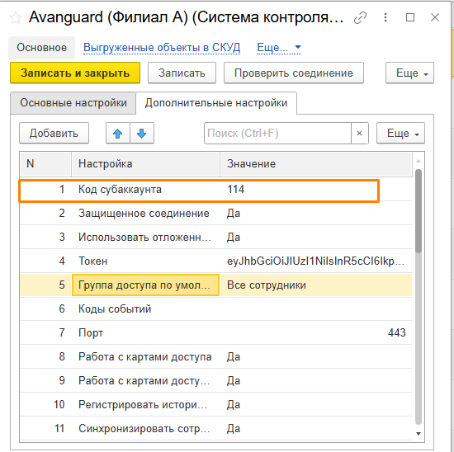
В справочнике «Системы контроля доступа», помимо базовых параметров подключения, предусмотрены расширенные настройки интеграции. Они располагаются на вкладке «Дополнительные настройки» и определяют состав данных, участвующих в обмене между СКУД и 1С, правила обработки информации, специфические параметры взаимодействия систем.
Для старта конфигурации воспользуйтесь кнопкой «Заполнить по умолчанию». Система автоматически установит типовые значения для всех полей, задаст базовые правила обмена данными, активирует минимально необходимый набор параметров.
После автозаполнения внесите индивидуальные изменения для строчных полей — укажите требуемые текстовые значения (например, наименования организации по умолчанию), для числовых полей — задайте количественные параметры (интервалы времени, таймауты, идентификаторы), для логических параметров — установите значение «ДА» в полях, которые должны участвовать в обмене данными.
Изменять состав параметров можно будет при необходимости добавляя дополнительные настройки из общего справочника.
При настройке интеграции со СКУД Avanguard ключевым параметром является поле «Код субаккаунта», расположенным на вкладке «Дополнительные настройки». Этот код служит уникальным идентификатором, связывающим Организацию в базе 1С с соответствующим разделом учета в системе Avanguard. Поскольку СКУД Avanguard позволяет вести учет по нескольким независимым компаниям, системе 1С необходимо точно знать, к какой организации относить загружаемых сотрудников и события проходов.
Выберите один из трех сценариев настройки, подходящий для вашей структуры:
- Раздельный учет (Несколько организаций – несколько субаккаунтов)
В базе 1С ведется учет нескольких организаций и для каждой из них в системе Avanguard заведен отдельный субаккаунт. Для успешной синхронизации вам необходимо создать в справочнике «Система контроля доступа» отдельный элемент для каждой организации.
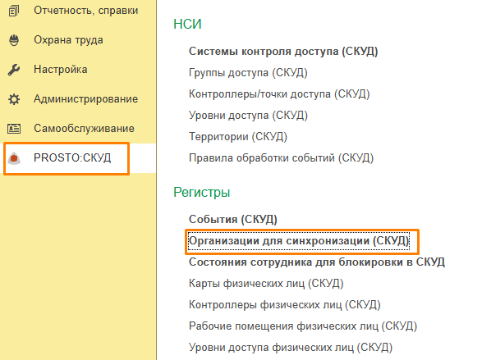
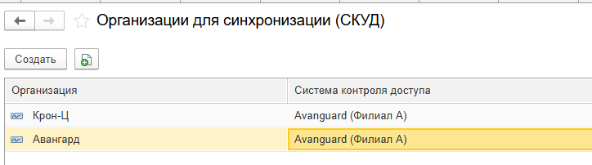
В каждом элементе укажите свой уникальный «Код субаккаунта», соответствующий настройкам в Avanguard. В дополнительной настройке параметр «Синхронизировать сотрудников всех организаций» установите «Нет». В регистре «Организации для синхронизации (СКУД)» каждой организации укажите свою «Систему контроля доступа».
- Общий режим (Одна или несколько организаций – Один субаккаунт)
Создайте один элемент в справочнике «Система контроля доступа». Укажите общий «Код субаккаунта». В дополнительных настройках установите параметр «Синхронизировать сотрудников всех организаций» в значение «Да». В результате система будет обмениваться данными по всем сотрудникам базы, игнорируя принадлежность к конкретной организации.
- Выборочная синхронизация (Один субаккаунт СКУД – в 1С несколько организаций, но не все должны попадать в СКУД)
Создайте один элемент в справочнике «Система контроля доступа». Укажите «Код субаккаунта» соответствующий ID в Avanguard. В дополнительной настройке «Синхронизировать сотрудников всех организаций» укажите значение «Нет». Заполните регистр «Организация для синхронизации (СКУД)»: добавьте туда только те организации, сотрудников которых нужно выгружать. В результате сотрудники лишних организаций будут проигнорированы системой.
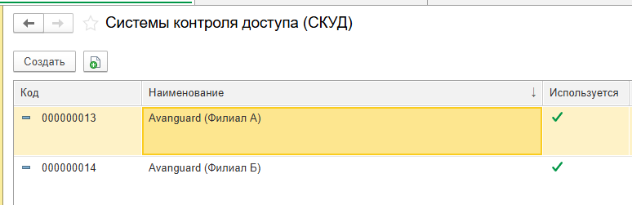
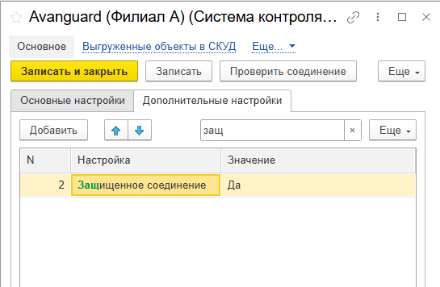
*При использовании защищенного соединения требуется в поле соответствующей дополнительной настройки установить значение «Да».
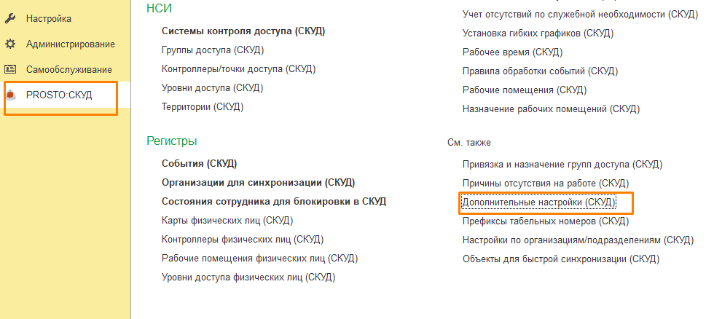
Полный состав предопределенных настроек, применимых к различным СКУД, можно посмотреть по ссылке «Дополнительные настройки СКУД» раздела «PROSTO: СКУД». Подробное описание каждой из дополнительных настроек вы найдете в соответствующем доп. приложении.
После того как все необходимые поля будут заполнены, следует проверить подключение к серверу СКУД. Для этого перейдите на вкладку «Основные настройки» и нажмите кнопку «Проверить соединение».
Если конфигурация выполнена корректно, на форме отобразятся уведомления об успешном подключении к системе СКУД.