Настройка интеграции c BioSmart
1. ОПИСАНИЕ СИСТЕМЫ
Интеграционные возможности продукта «PROSTO:СКУД»:
Продукт «PROSTO:СКУД» обеспечивает комплексную интеграцию с системами контроля и управления доступом (СКУД), предоставляя широкий спектр функциональных возможностей:
Настройка взаимодействия с СКУД
- подключение к существующим системам СКУД;
- конфигурирование параметров интеграции для каждой системы;
- задание расписаний обмена данными между системами.
Управление объектами СКУД
Система позволяет создавать новые или сопоставлять существующие объекты с текущими параметрами:- организации;
- подразделения;
- должности;
- графики работы;
- контроллеры;
- уровни/группы доступа;
- сотрудники (физические лица).
- назначение уровней/групп доступа сотрудников.
Контроль и учёт карт доступа
- выдача карт доступа;
- продление срока действия карт;
- блокировка карт при необходимости.
Гибкое управление правами доступа
- установка ограничений для сотрудников в разрезе рабочих помещений (для точного учёта присутствия);
- назначение уровней доступа для определения прав прохода через контрольные точки СКУД;
- указание конкретных контроллеров СКУД, разрешённых для прохода.
Мониторинг и анализ перемещений
- просмотр детальных данных о проходах сотрудников через точки доступа СКУД;
- формирование отчётов по перемещениям персонала в заданный период.
Таким образом, «PROSTO:СКУД» создаёт единую среду управления доступом, обеспечивая синхронизацию данных и контроль всех процессов, связанных с безопасностью и перемещением персонала.
2. НАСТРОЙКА ИНТЕГРАЦИИ С BioSmart
2.1. Настройка подключения
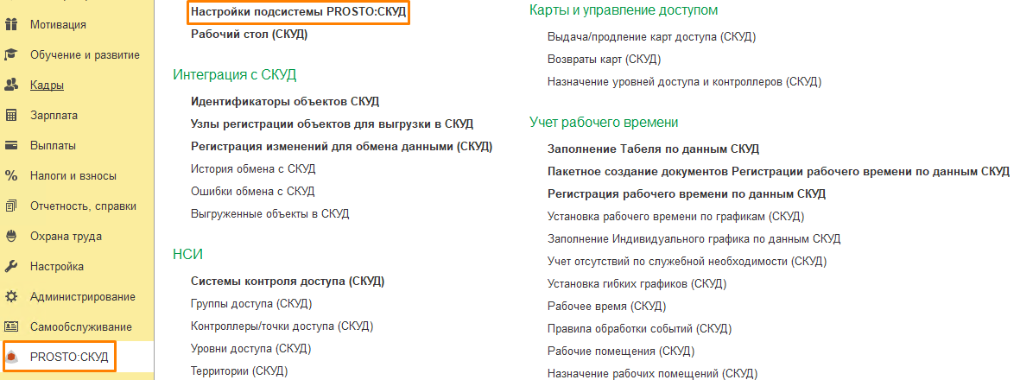
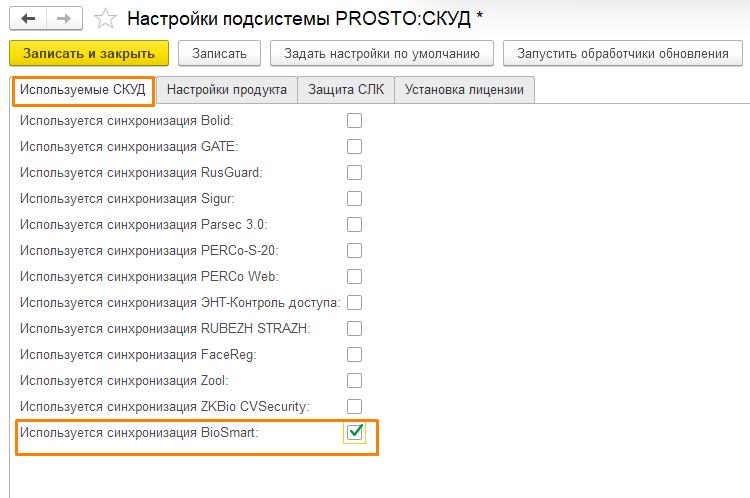
Для настройки подключения к СКУД BioSmart необходимо перейти в «Настройки подсистемы PROSTO:СКУД» и установить флаг для используемого СКУД.
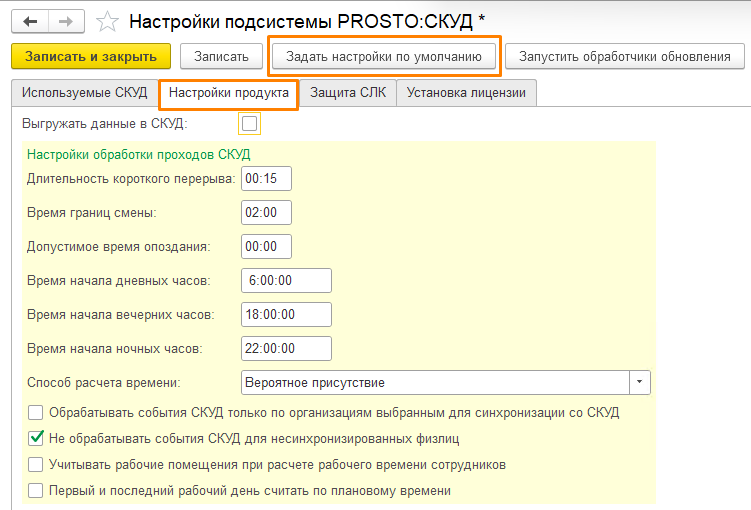
Для корректной работы продукта после первого запуска выполните следующую настройку:
- Найдите и нажмите кнопку «Задать настройки по умолчанию».
- Дождитесь завершения процесса — система автоматически заполнит предопределённые данные и применит основные настройки.
Это обязательный шаг, который обеспечит правильную работу продукта с базовыми параметрами.
Для настройки подключения к серверу СЛК выполните следующие действия:
- Установите флаг «Запуск приложения в защищённом режиме (СЛК)».
- После установки флага система автоматически заполнит настройки подключения.
- Проверьте табличную часть интерфейса: если программное обеспечение сервера СЛК размещено на том же сервере, что и Платформа 1С, в ней отобразится список установленных ключей СЛК.
- В случае появления предложения о перезапуске системы — подтвердите его, нажав «Согласиться» (или аналогичную кнопку подтверждения).
После выполнения этих шагов подключение к серверу СЛК будет настроено, а система перезапустится в защищённом режиме.
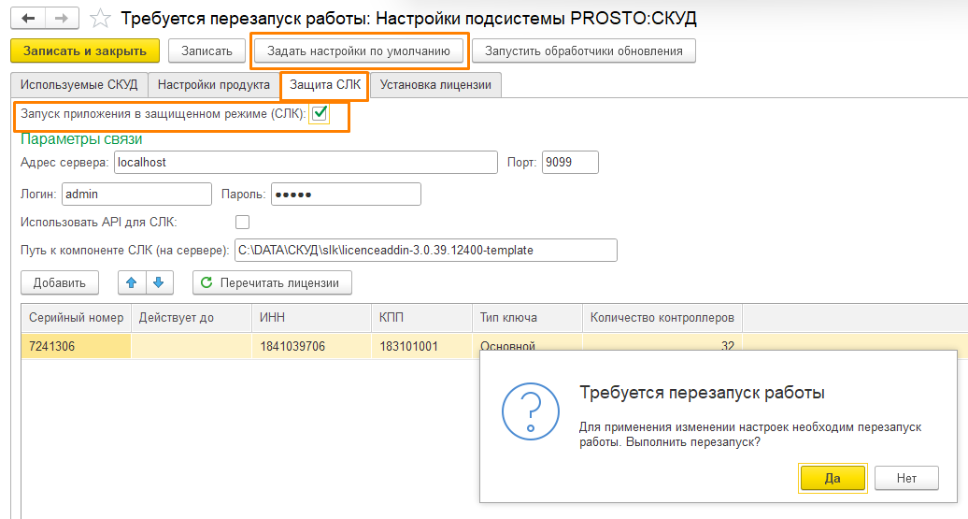
Если сервер с ПО СЛК физически отделен от сервера 1С, выполните следующие действия:
- Откажитесь от автоматического перезапуска системы
При появлении предложения о перезапуске нажмите «Отменить» или «Нет» — в данном сценарии перезапуск на этом этапе не требуется. Скорректируйте настройки подключения вручную
В интерфейсе настроек:- проверьте и при необходимости измените адрес сервера СЛК;
- уточните порт подключения (по умолчанию — 9099, но может быть изменен);
- проверьте учетные данные для аутентификации (если требуется);
- убедитесь, что указаны корректные параметры сетевого взаимодействия.
Перезапустите систему вручную
После успешного установления соединения:- сохраните настройки;
- выполните перезапуск платформы 1С через стандартное меню завершения работы;
- дождитесь полного перезапуска системы.
После перезапуска в интерфейсе 1С:
- в группе меню «Сервис» появится обработка «Начальная синхронизация BioSmart»;
- данная обработка предназначена для выполнения первичной интеграции между системой 1С и СКУД BioSmart;
- через этот инструмент осуществляется первоначальное сопоставление данных и настройка обмена информацией между системами.
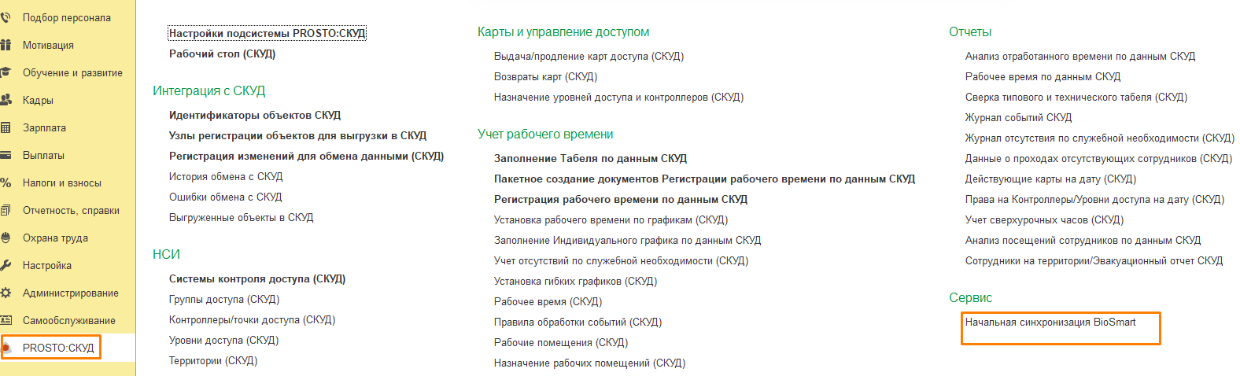
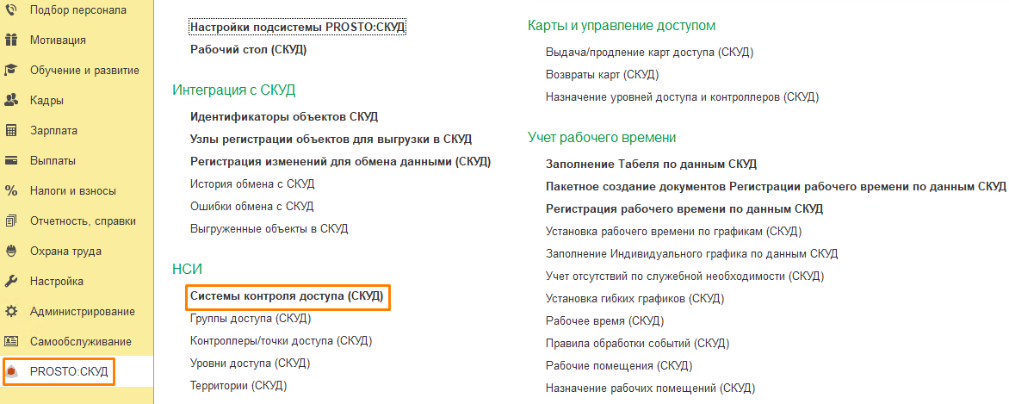
После завершения настройки необходимо перейти к элементам справочника «Системы контроля доступа» по одноименной ссылке раздела «PROSTO:СКУД». В элементах данного справочника настраиваются параметры подключения к системам СКУД— базовые технические настройки для установления связи с оборудованием, а также настройки интеграционного характера - параметры обмена данными между 1С и СКУД.
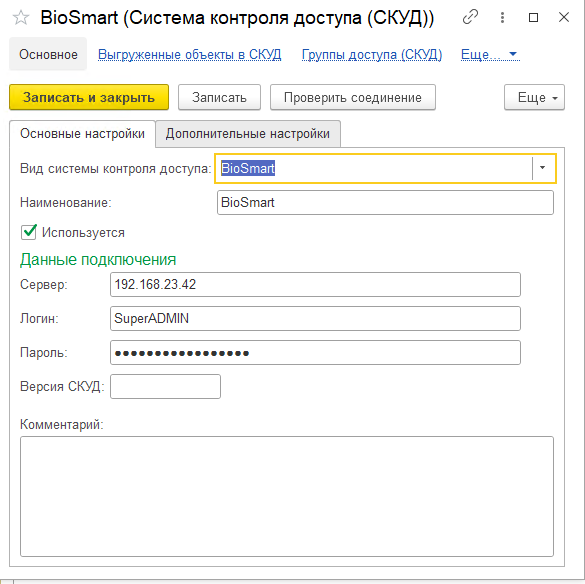
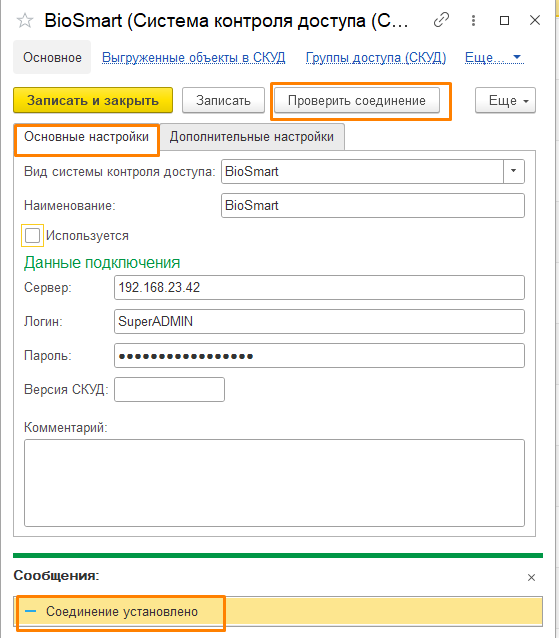
Для корректной интеграции с системой контроля доступа BioSmart выполните настройку на вкладке «Основные настройки».
- В поле «Вид системы контроля доступа» выберите значение BioSmart из выпадающего списка.
- Укажите наименование системы — введите удобное для идентификации название.
Заполните данные подключения:
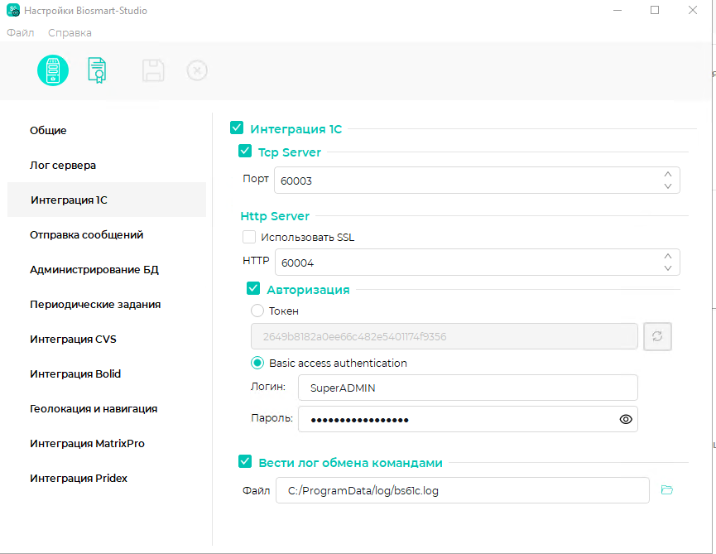
- Адрес сервера в локальной сети — IP‑адрес или доменное имя сервера, на котором развёрнуто ПО BioSmart;
- Имя пользователя — учётная запись для аутентификации в системе BioSmart;
- Пароль — пароль от указанной учётной записи.
Активируйте интеграцию с сервером:
- Установите флаг «Используется», чтобы включить взаимодействие с выбранной системой СКУД;
- Снимите флаг, если требуется временно отключить интеграцию (например, на период отладки или технического обслуживания).
В справочнике «Системы контроля доступа», помимо базовых параметров подключения, предусмотрены расширенные настройки интеграции. Они располагаются на вкладке «Дополнительные настройки» и определяют состав данных, участвующих в обмене между СКУД и 1С, правила обработки информации, специфические параметры взаимодействия систем.
Для старта конфигурации воспользуйтесь кнопкой «Заполнить по умолчанию». Система автоматически установит типовые значения для всех полей, задаст базовые правила обмена данными, активирует минимально необходимый набор параметров.
После автозаполнения внесите индивидуальные изменения для строчных полей — укажите требуемые текстовые значения (например, наименования организации по умолчанию), для числовых полей — задайте количественные параметры (интервалы времени, таймауты, идентификаторы), для логических параметров — установите значение «ДА» в полях, которые должны участвовать в обмене данными.
Изменять состав параметров можно будет при необходимости добавляя дополнительные настройки из общего справочника.
*С помощью настройки «Тип авторизации» можно выбрать способ аутентификации — по токену либо по логину и паролю. Выбор доступен в зависимости от того, какой тип авторизации предварительно настроен в системе контроля и управления доступом (СКУД) BioSmart.

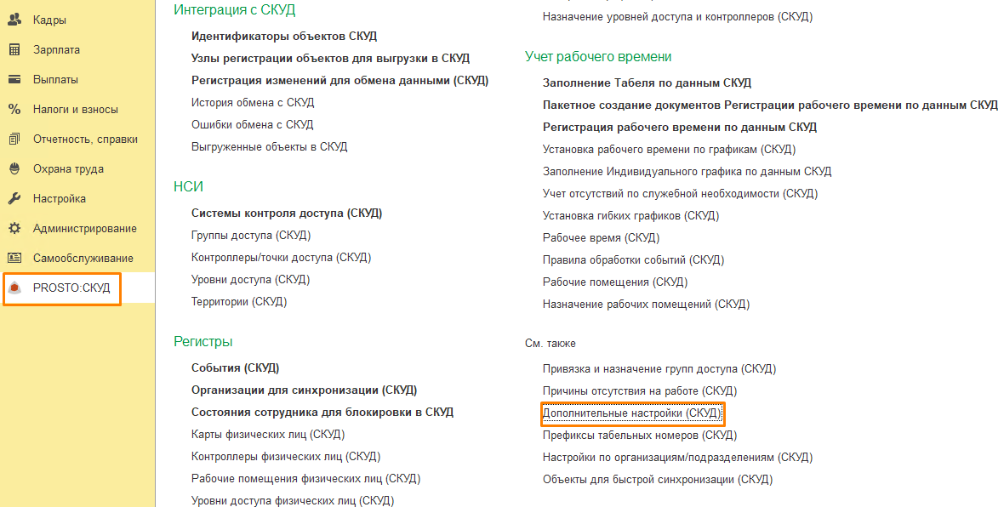
Полный перечень предопределённых настроек, применимых к различным системам контроля и управления доступом (СКУД), доступен по ссылке «Дополнительные настройки СКУД» в разделе «PROSTO:СКУД». Подробное описание каждой из дополнительных настроек вы найдёте в соответствующем приложении.
После того как все необходимые поля будут заполнены, следует проверить подключение к серверу СКУД. Для этого перейдите на вкладку «Основные настройки» и нажмите кнопку «Проверить соединение».
Если конфигурация выполнена корректно, на форме отобразятся уведомления об успешном подключении к системе СКУД.
Отдельно следует упомянуть настройку «Использовать отложенную выгрузку» (на вкладке «Дополнительные настройки»), если данная настройка установлена, то система не будет выгружать данные в СКУД в момент их изменения, а зарегистрирует измененные объекты в соответствующем СКУД узле, далее данные будут выгружены регламентным заданием.
Полный состав предопределенных настроек, применимых к различным СКУД, можно посмотреть по ссылке «Дополнительные настройки СКУД» раздела «PROSTO: СКУД».
2.2. Начальная синхронизация с BioSmart.
Существует два основных подхода к началу работы с системой PROSTO:СКУД:
Предварительное создание справочных данных
- В системе PROSTO:СКУД последовательно создаются все необходимые справочные данные.
- После завершения настройки данные автоматически выгружаются в СКУД посредством регламентного задания (подробнее в п.п. 2.3).
Работа с уже действующей СКУД
- Подход применяется, если СКУД уже функционирует на момент внедрения PROSTO:СКУД и содержит актуальные данные.
- Для синхронизации данных в PROSTO:СКУД предусмотрены специальные обработки «Начальная синхронизация».
- Каждая обработка адаптирована под конкретный тип СКУД, что обеспечивает корректное сопоставление и перенос данных.
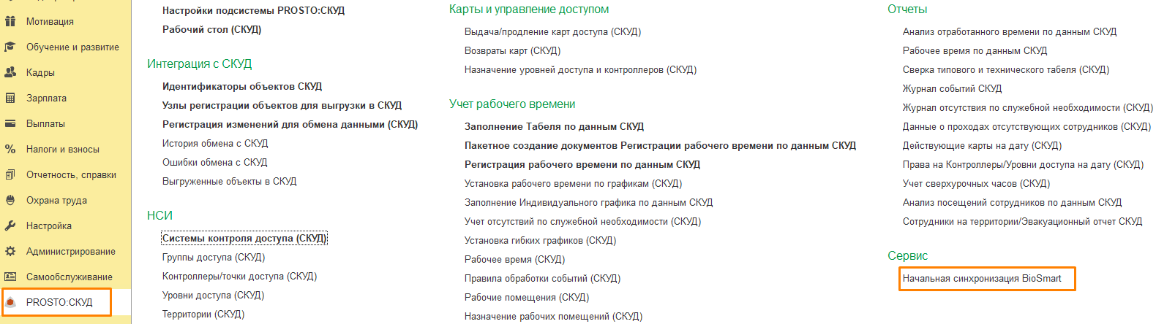
Для вызова обработки начальной синхронизации со СКУД BioSmart необходимо перейти в раздел «PROSTO: СКУД» – Сервис – «Начальная синхронизация BioSmart».
Открыв обработку, необходимо выбрать Систему контроля доступа и перемещаясь между вкладками в том порядке, в котором они расположены в форме обработки, поочередно синхронизировать объекты системы PROSTO:СКУД и BioSmart.
Для того, чтобы данные отобразились в строках табличной части, необходимо нажать кнопку «Заполнить».
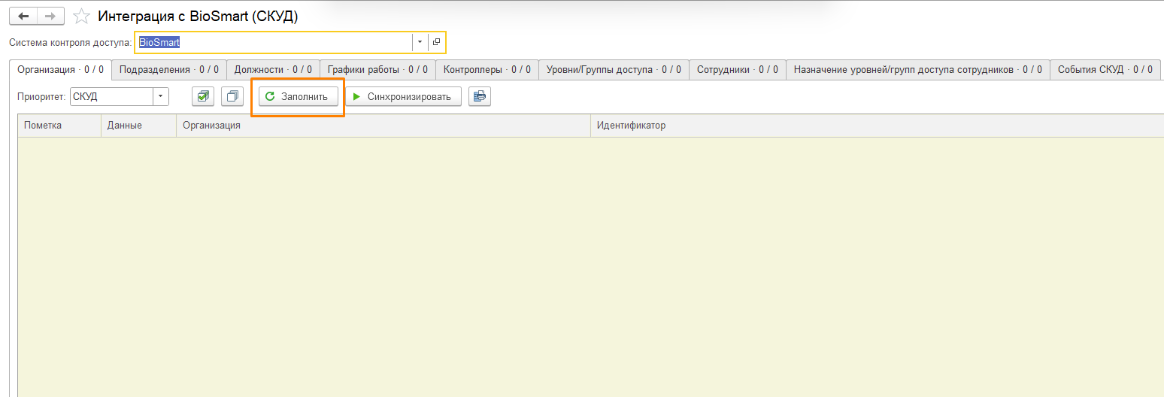
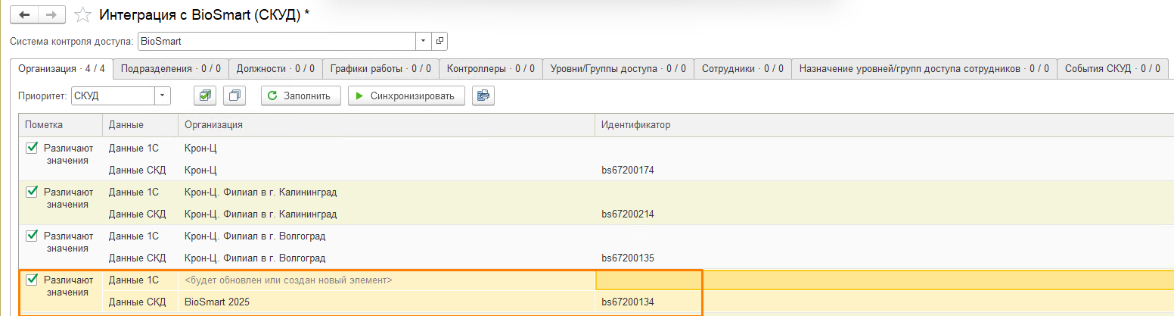
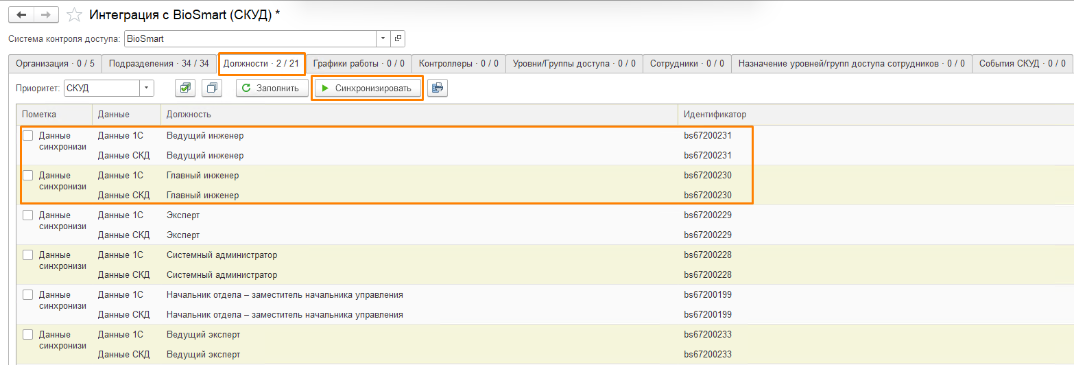
Каждая запись об объекте в табличной части структурирована особым образом — она разделена на две строки для наглядного сравнения:
- Первая строка содержит данные из основной базы «1С».
- Вторая строка отображает сведения, полученные из системы СКУД BioSmart.
Первичное сопоставление объектов выполняется по наименованию — система автоматически ищет соответствия между записями двух источников.
Если данные в базах не совпадают, пользователь получает следующие возможности:
- вручную сопоставить записи, установив связь между объектами из разных систем;
- создать недостающие объекты с помощью встроенных инструментов обработки.
О наличии несоответствий сигнализирует третья колонка табличной части:
- если данные не удалось сопоставить, в соответствующей ячейке будет отображено пустое значение.
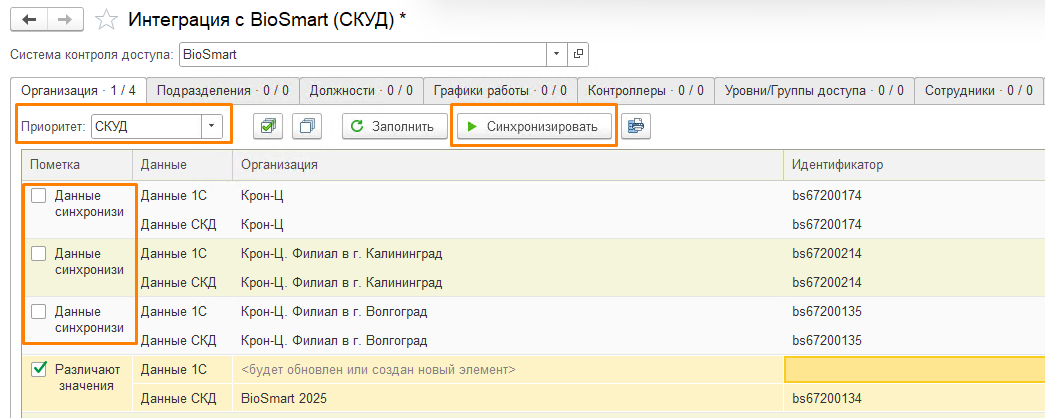
Для обеспечения полного соответствия данных между системой 1С и СКУД необходимо выполнить их синхронизацию.
Для этого необходимо выбрать приоритет синхронизации: СКУД (загрузка данных из СКУД в 1С) или 1С (выгрузка данных из 1С в СКУД), отметить флажками нужные строки и нажать кнопку «Синхронизировать».
Если синхронизация данных прошла успешно, в первой колонке появится надпись Данные синхронизированы.
При этом система создаст запись идентификатора объекта в системе СКУД в регистр сведений «Идентификаторы объектов СКУД».

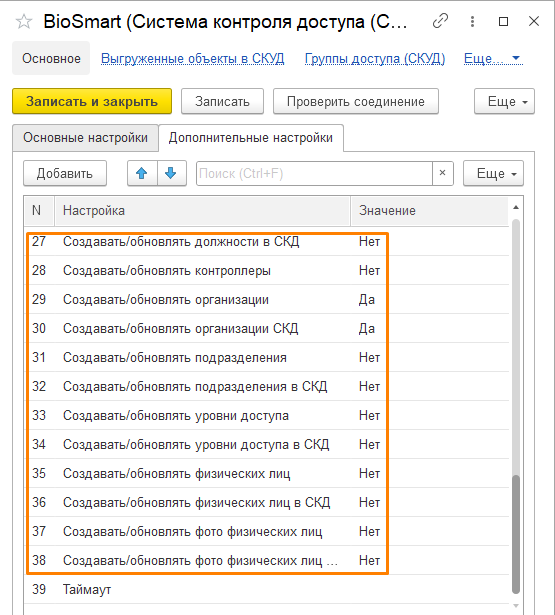
То, как поведет себя система при сопоставлении объектов, будет ли объект перезаписан или просто сопоставлен при помощи идентификатора, задается в дополнительных настройках элемента справочника «Системы контроля доступа».
Отдельно рассмотрим каждую вкладку обработки интеграции:
2.2.1 Организации.
При формировании организационной структуры предприятия в системе BioSmart верхний уровень иерархии в справочнике «Подразделения» занимает корневой элемент. Как правило, его название полностью соответствует наименованию организации (предприятия).
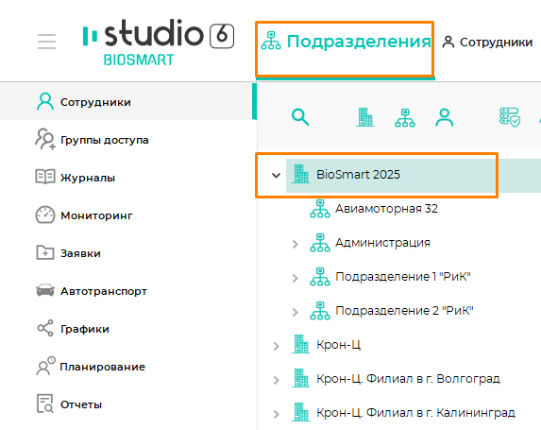
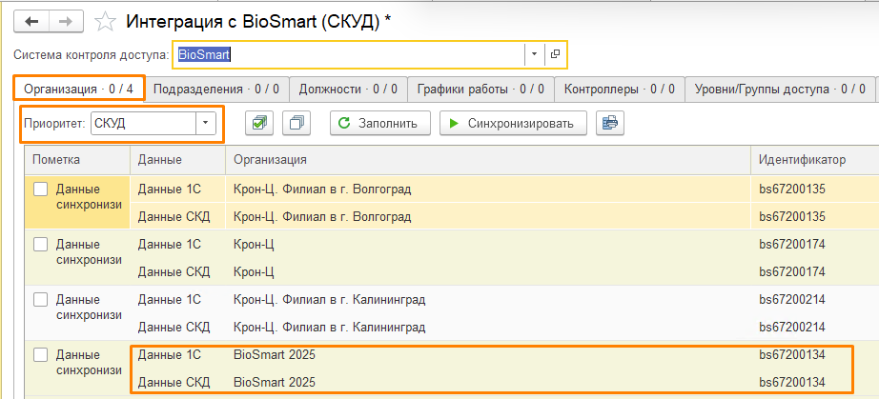
Первичное сопоставление данных происходит по наименованию. Возможна двухсторонняя интеграция, т. е. выгрузка из СКУД и загрузка в СКУД из 1С объектов.
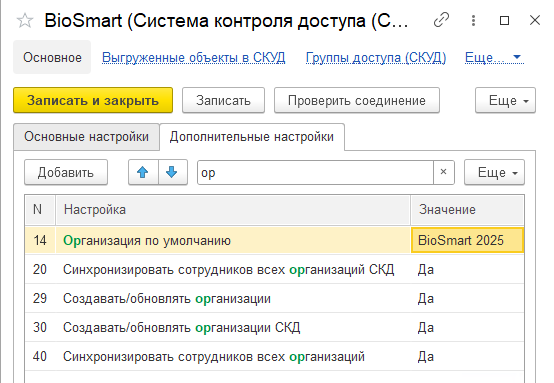
Настройки синхронизации объектов «Организации»
Для управления характером обмена данными между 1С и СКУД предусмотрены две ключевые настройки. Они определяют направление выгрузки информации при начальной синхронизации с разным приоритетом.
1. «Создавать/обновлять организации» (приоритет — СКУД)
Эта настройка регулирует передачу данных из СКУД в 1С:
- Значение «Да»
При начальной синхронизации с приоритетом «СКУД» вновь созданные или обновленные организации в СКУД будут автоматически выгружены в 1С.
Результат: данные в 1С актуализируются в соответствии с информацией из СКУД. - Значение «Нет»
Изменения и новые записи в СКУД не будут переданы в 1С.
Результат: в 1С сохранятся прежние данные, синхронизация по этому объекту не произойдет.
2. «Создавать/обновлять организации СКД» (приоритет — 1С)
Эта настройка управляет передачей данных из 1С в СКУД:
- Значение «Да»
При начальной синхронизации с приоритетом «1С» вновь созданные или изменённые организации в 1С будут выгружены в СКУД.
Результат: данные в СКУД обновятся в соответствии с информацией из 1С. - Значение «Нет»
Изменения и новые записи в 1С не будут переданы в СКУД.
Результат: в СКУД сохранятся прежние данные, синхронизация по этому объекту не произойдет.
2.2.2 Подразделения.
В системе BioSmart подразделения организованы в виде иерархического справочника «Подразделения». Это решение позволяет выстраивать структуру компании в формате многоуровневого раскрывающегося списка, где каждое структурное подразделение может быть вложено в вышестоящее, формируя чёткую древовидную организацию данных.
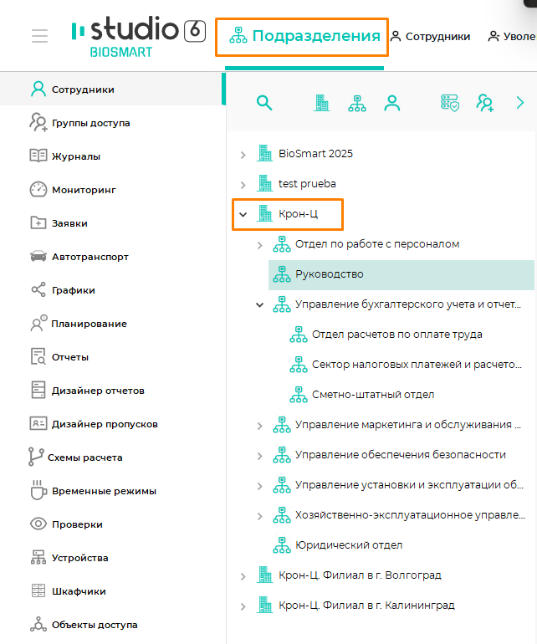
Первичное сопоставление данных происходит по наименованию. Возможна двухсторонняя интеграция, т.е. выгрузка из СКУД и загрузка в СКУД из 1С Объектов. При сопоставлении учитывается родитель. Синхронизация подразделения нижнего уровня иерархии не предусмотрена, каждое подразделение необходимо синхронизировать отдельно.
Настройки синхронизации объектов «Подразделения»
Для управления характером обмена данными между 1С и СКУД предусмотрены три ключевые настройки. Они определяют направление выгрузки информации и критерии отбора синхронизируемых записей.
1. «Создавать/обновлять подразделения» (приоритет — СКУД)
Настройка регулирует передачу данных из СКУД в 1С.
- Значение «Да»
При начальной синхронизации с приоритетом «СКУД» вновь созданные или обновленные подразделения в СКУД автоматически выгружаются в 1С.
Результат: данные в 1С актуализируются в соответствии с информацией из СКУД. - Значение «Нет»
Изменения и новые записи в СКУД не передаются в 1С.
Результат: в 1С сохраняются прежние данные, синхронизация по этому объекту не выполняется.
2. «Создавать/обновлять подразделения в СКД» (приоритет — 1С)
Настройка управляет передачей данных из 1С в СКУД.
- Значение «Да»
При начальной синхронизации с приоритетом «1С» вновь созданные или измененные подразделения в 1С выгружаются в СКУД.
Результат: данные в СКУД обновляются в соответствии с информацией из 1С. - Значение «Нет»
Изменения и новые записи в 1С не передаются в СКУД.
Результат: в СКУД сохраняются прежние данные, синхронизация по этому объекту не выполняется.
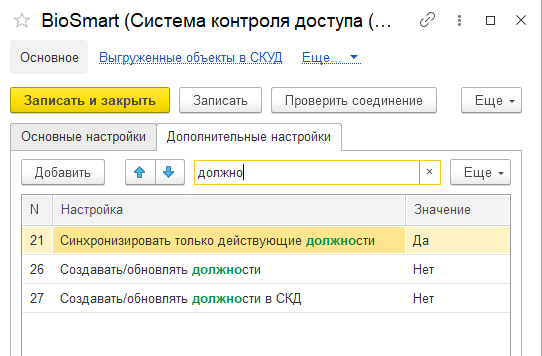
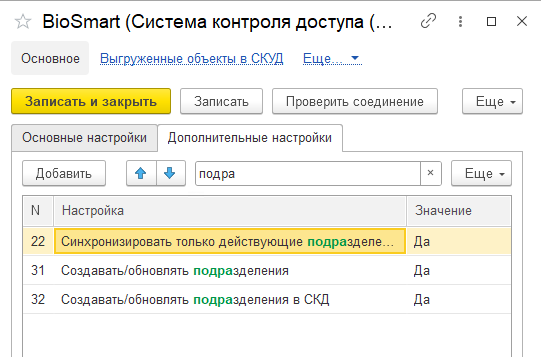
3. «Синхронизировать только действующие подразделения»
Настройка определяет критерии отбора подразделений для синхронизации.
Значение «Да»
В процесс синхронизации включаются только подразделения, которые на момент выполнения операции являются действующими в справочнике 1С «Подразделения».
Результат: при приоритете «1С» — в СКУД выгружаются исключительно действующие подразделения, обеспечивается чистота данных за счёт исключения неактуальных записей.Значение «Нет»
В форму обработки начальной синхронизации попадают все подразделения из справочника 1С, включая те, которые на текущий момент не используются.
Результат: появляется возможность сопоставить или синхронизировать даже неактивные подразделения с аналогичными объектами в СКУД (если они существуют), при приоритете «1С» можно принудительно выгрузить в СКУД любые подразделения — даже если они в данный момент неактивны, но требуются в СКУД по особым причинам.
* В справочнике 1С «Подразделения» должна быть включена галка для отображения не используемых Подразделений, влияет только на отбор подразделений на стороне 1с.
2.2.3. Должности
В системе BioSmart должности систематизированы в специализированном справочнике «Должности», обеспечивающем структурированное хранение и управление кадровой информацией.
При интеграции подсистемы PROSTO:СКУД с типовыми решениями на платформе 1С (включая «Зарплата и управление персоналом», «ERP» и «Комплексная автоматизация») используется аналогичный справочник «Должности».
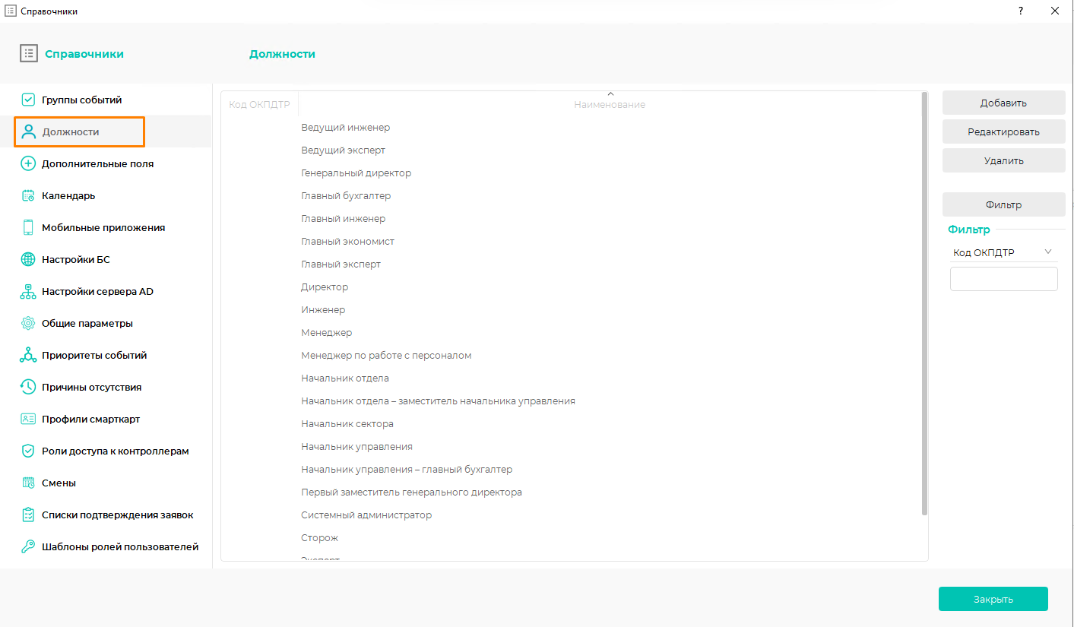
Первичное сопоставление данных по должностям в таблице синхронизации выполняется по наименованию должности.
Настройки синхронизации объектов «Должности»
Для управления характером обмена данными между 1С и СКУД предусмотрены три ключевые настройки. Они определяют направление выгрузки информации и критерии отбора синхронизируемых записей.
1. «Создавать/обновлять должности» (приоритет — СКУД)
Настройка регулирует передачу данных из СКУД в 1С.
- Значение «Да»
При начальной синхронизации отслеживает вновь созданные должности в СКУД, фиксирует обновленные записи о должностях в СКУД (изменения наименований, параметров и т. п.), автоматически выгружает эти данные из СКУД в 1С.
Результат: справочник «Должности» в 1С актуализируется с учётом последних изменений, выполненных в СКУД. Все новые и обновленные позиции переносятся, обеспечивая согласованность данных между системами.
- Значение «Нет»
В этом случае не выгружаются в 1С должности, созданные в СКУД после предыдущей синхронизации, игнорирует изменения, внесённые в существующие должности в СКУД, оставляет справочник «Должности» в 1С без обновлений по данным из СКУД.
Результат: данные в 1С остаются в состоянии на момент последней успешной синхронизации. Новые и измененные должности из СКУД не попадают в 1С, что может привести к расхождениям между системами.
2. «Создавать/обновлять должности в СКД» (приоритет — 1С)
Данная настройка определяет, будут ли вновь созданные или измененные должности в системе 1С передаваться в СКУД в ходе начальной синхронизации данных.
- Значение «Да»
При активации этого режима система выполняет следующие действия отслеживает вновь созданные должности в справочнике «Должности» 1С, фиксирует обновленные записи (изменения наименований, параметров и иных атрибутов должностей), автоматически выгружает эти данные из 1С в СКУД в процессе начальной синхронизации.
Результат: Справочник должностей в СКУД актуализируется с учётом последних изменений, выполненных в 1С. Все новые позиции и внесенные правки синхронизируются, обеспечивая единство данных между системами.
- Значение «Нет»
В этом режиме система не передает в СКУД должности, созданные в 1С после предыдущей синхронизации, игнорирует любые изменения, внесенные в существующие должности в 1С, оставляет справочник «Должности» в СКУД без обновлений на основе данных из 1С.
Результат: Данные в СКУД сохраняются в состоянии на момент последней успешной синхронизации. Новые и измененные должности из 1С не попадают в СКУД, что может привести к расхождениям между системами.
3. «Синхронизировать только действующие должности»
Данная настройка регулирует отбор должностей из справочника 1С «Должности» при выполнении начальной синхронизации данных с системой СКУД.
- Значение «Да»
При активации этого режима система отбирает только действующие должности из справочника 1С на момент синхронизации, выполняет сопоставление и синхронизацию исключительно с этими позициями, при установленном приоритете «1С» выгружает в СКУД только действующие должности.
Результат: в СКУД попадают исключительно актуальные на текущий момент должности, что обеспечивает чистоту данных и соответствие реальному штатному расписанию.
- Значение «Нет»
В этом режиме система включает в обработку все должности из справочника 1С (как действующие, так и недействующие), позволяет сопоставлять и синхронизировать с СКУД даже те позиции, которые на момент синхронизации уже не используются, при приоритете «1С» дает возможность выгрузить в СКУД любые должности — в том числе и архивные — если они требуются по особым причинам.
Результат: максимально полный перенос данных, включая исторические или резервные записи, что может быть полезно для аналитических целей или восстановления информации.
Важное примечание
Для корректной работы режима «Нет» необходимо:
- в справочнике 1С «Подразделения» активировать опцию «Отображать неиспользуемые должности»;
- данная настройка влияет только на отбор данных на стороне 1С и не изменяет логику обработки на стороне СКУД.