

Быстрый запуск
Пошаговая настройка расширения в 1С: лицензия, подключение СКУД, синхронизация, автоматический обмен и доступы пользователей.
01 Подготовьте сервер СЛК Установите сервер, активируйте лицензию и включите API. | 02 Установите расширение |
03 Настройте первый запуск | 04 Подключите свою СКУД |
05 Синхронизируйте данные | 06 Включите обмен и роли |
Перед началом
Соберите необходимые данные заранее. Так установка не прервется на этапе соединения с лицензирующим сервером или СКУД.
Подготовьте
| 01 Доступ администратора 1С Нужны права на установку расширений, подключение внешних обработок и настройку фоновых заданий. |
| 02 Файл поставки Подготовьте расширение PROSTO:СКУД (.cfe) и обработку регламентных заданий (.epf), полученные вместе с поставкой. |
| 03 Лицензию и сведения о СЛК Нужен предоставленный код активации, адрес сервера СЛК, порт и имя с паролем API. |
| 04 Данные вашей СКУД Уточните адрес, порт, пользователя и пароль сервера СКУД, а также параметры из инструкции именно для этой интеграции. |
Порядок настройки
| 1. СЛК Установить и активировать | 2. 1С Сделать копию и установить расширение | 3. Связь Настроить защиту и СКУД | 4. Обмен Синхронизировать и запланировать задания |
2. Установка СЛК
Для работы ПП в первую очередь необходимо установить сервер СЛК (скачать актуальную версию можно по ссылке), либо использовать существующий сервер. Важно использовать последнюю версию ПО сервера. Подробнее про процесс установки СЛК можно почитать в инструкции по ссылке.
Следующим шагом необходимо зарегистрировать лицензию на продукт. После приобретения ПП всем клиентам предоставляется файл с программной лицензией на продукт:
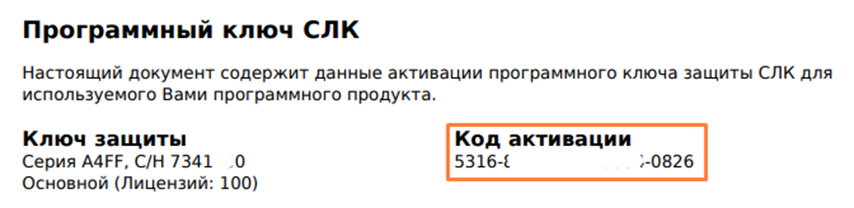
Код активации необходимо активировать через веб интерфейс сервера СЛК:
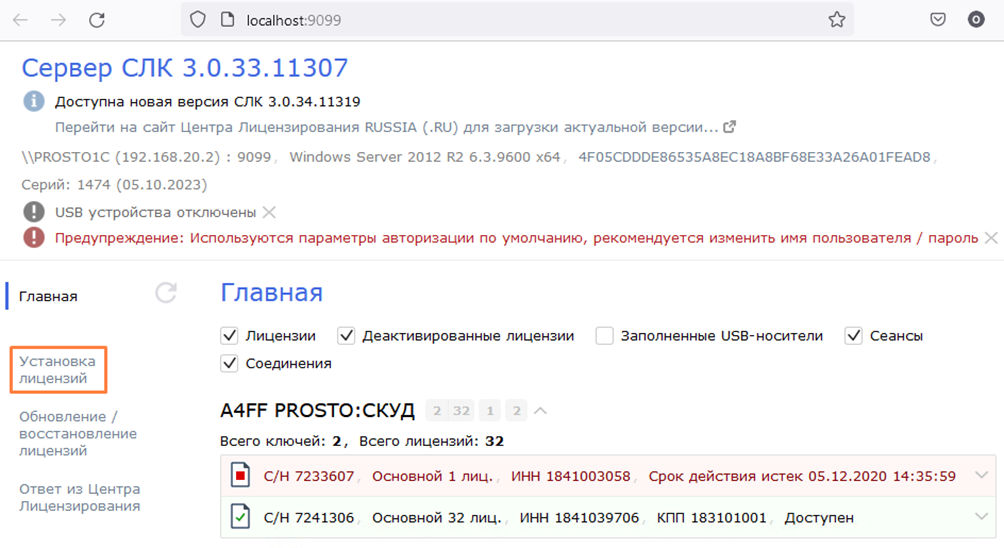
После нажатия на ссылку Установка лицензий откроется окно ввода Кода:
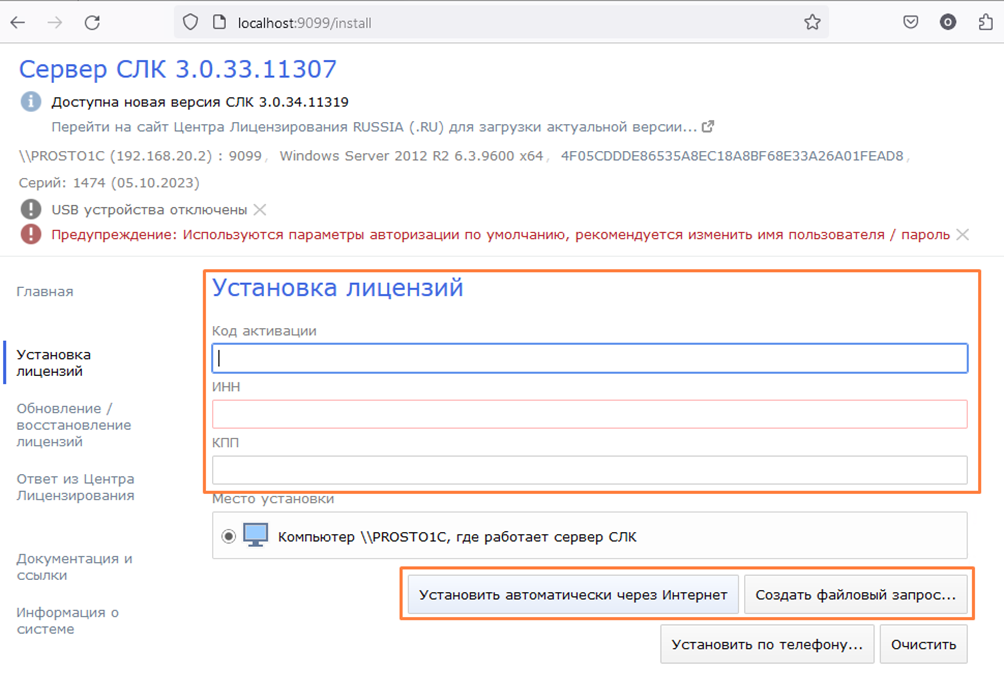
Активировать код можно автоматически через интернет либо через файловый запрос если доступ к сети интернет ограничен на сервере СЛК.
После успешной Установки среди установленных ключей появится новый, для серии ключей A4FF PROSTO:СКУД.
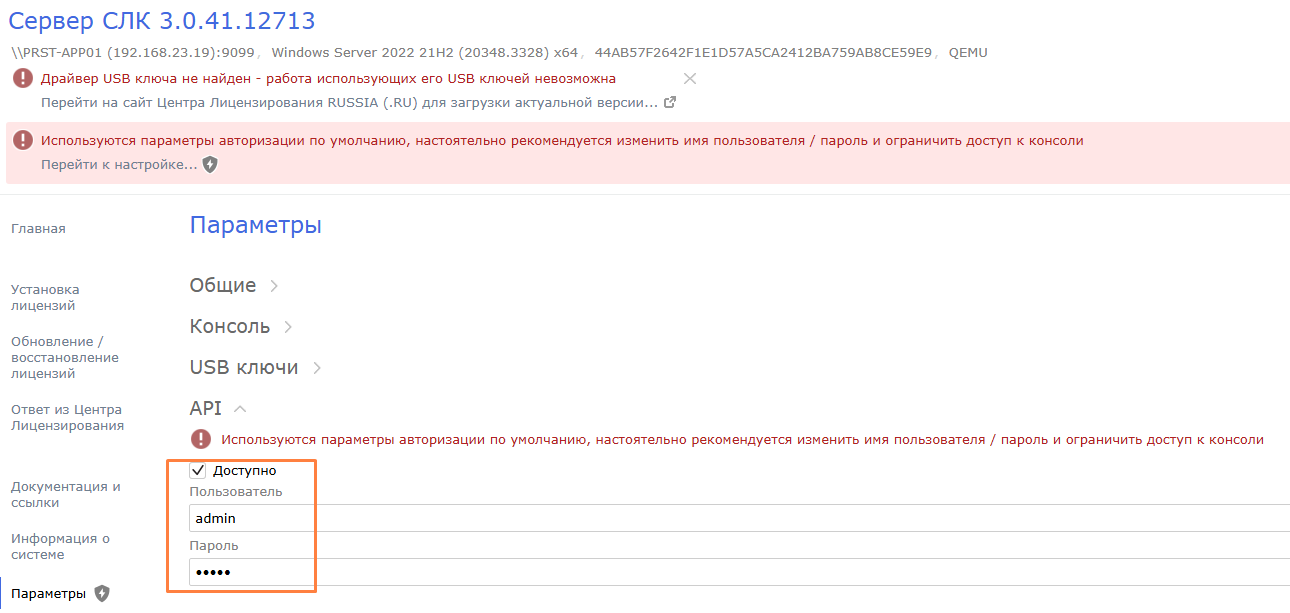
Далее необходимо проверить включен ли API на сервере СЛК. Для этого нужно зайти в "Параметры" (система попросит авторизацию (по умолчанию логин admin и пароль admin))
Раскрыть вкладку API и проверить галочку "Доступно", она должна быть включена. Далее необходимо ввести логин и пароль для API авторизации (по умолчанию логин admin и пароль admin)
3. Резервная копия базы 1С
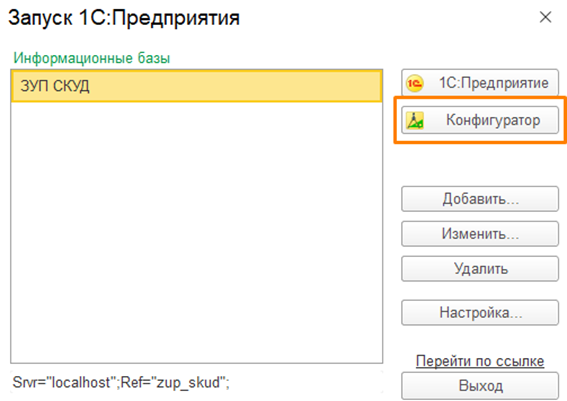
Один из способов – зайти в базу 1С в режиме конфигуратора:
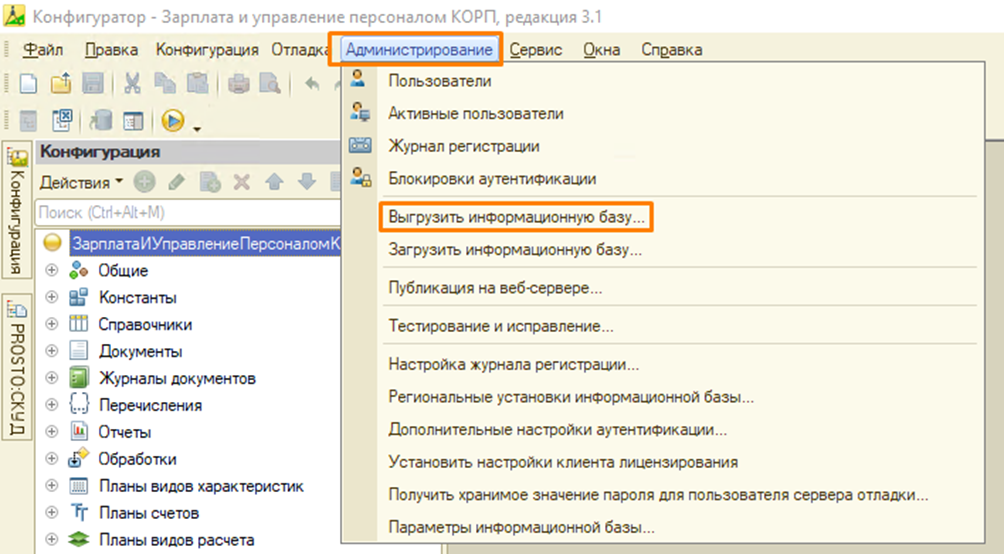
Далее в меню Администрирование – Выгрузить информационную базу...
4. Установка расширения PROSTO:СКУД
Расширение PROSTO:СКУД устанавливается стандартным способом в конфигурации линейки 1С ЗУП - ЗКГУ 3.1, ERP 2.4 - 2.5, КА 2.
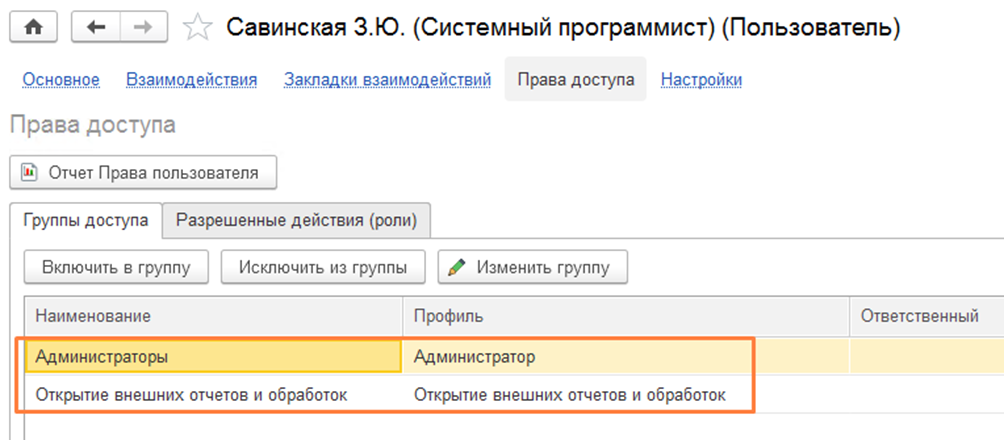
Для Расширение расширения необходимо запустить базу 1С в режиме Предприятия под пользователем входящим в Группы доступа – «Администраторы» и «Открытие внешних отчетов и обработок»:
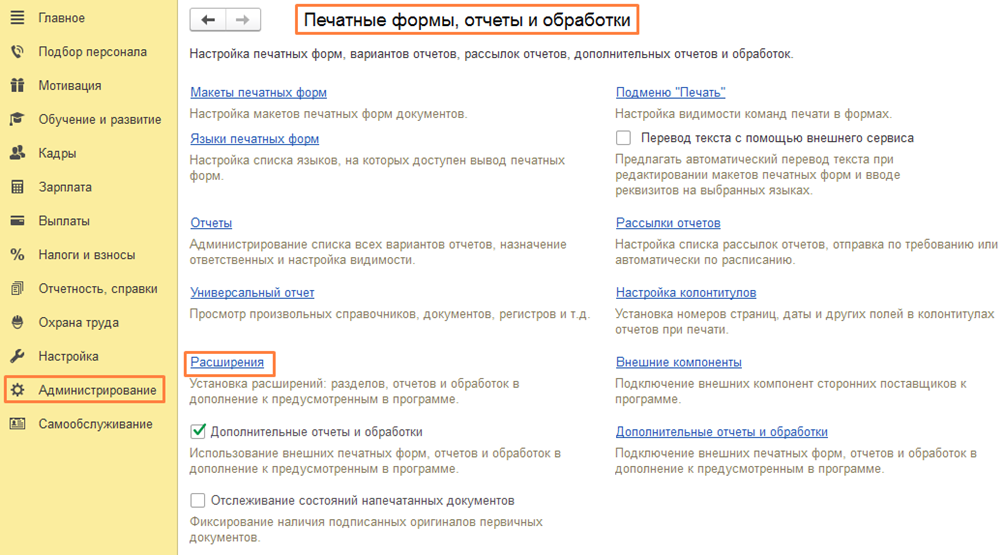
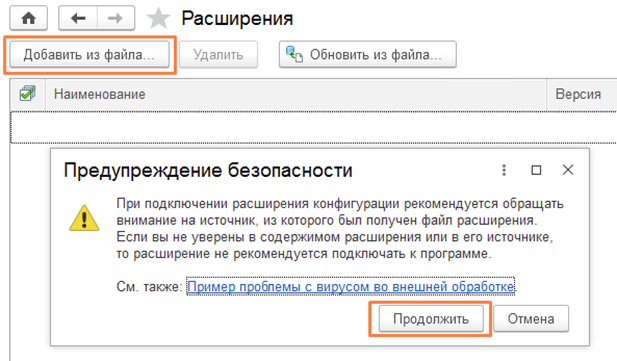
Далее перейти в раздел Администрирование – Печатные формы, отчеты и обработки – Расширения.
В открывшейся форме нажать на кнопку «Добавить из файла» и согласиться с Предупреждением безопасности – нажав «Продолжить»
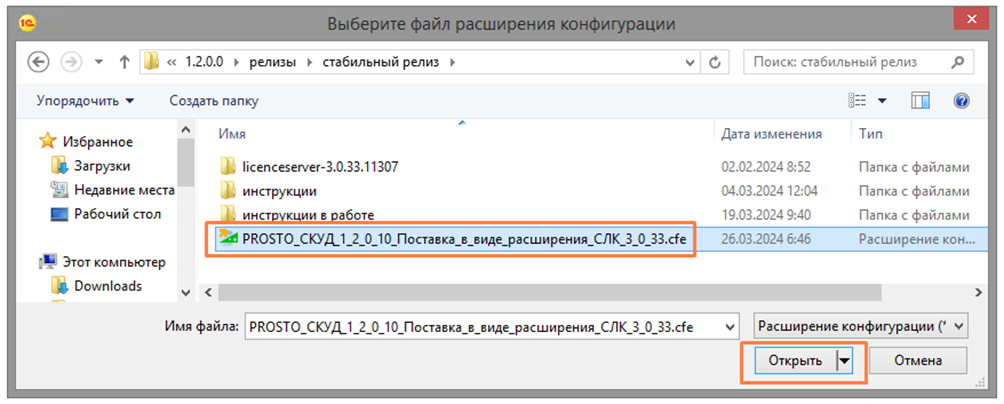
Далее выбрать файл поставки Расширения ПП
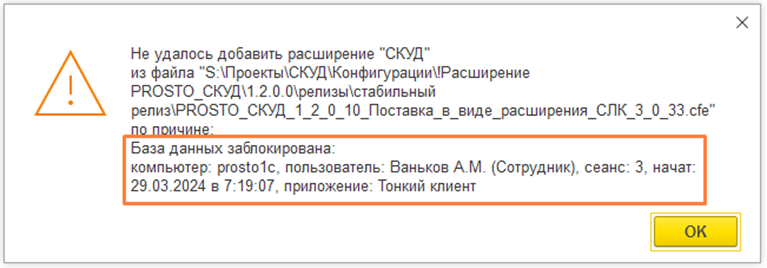
Важно: установку расширения необходимо выполнять в «монопольном» режиме т.е. с базой на момент установки должен работать только один пользователь, под которым производится установка, в противном случае система выведет предупреждение:
5. Первый запуск
После перезапуска в интерфейсе появится новая подсистема «PROSTO:СКУД».
В Первую очередь необходимо убедиться, что отключен Безопасный режим у расширения, если нет то отключить и перезапустить систему: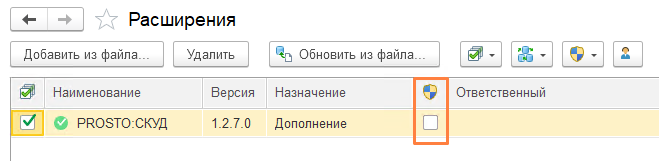
Далее необходимо открыть форму Настроек подсистемы:
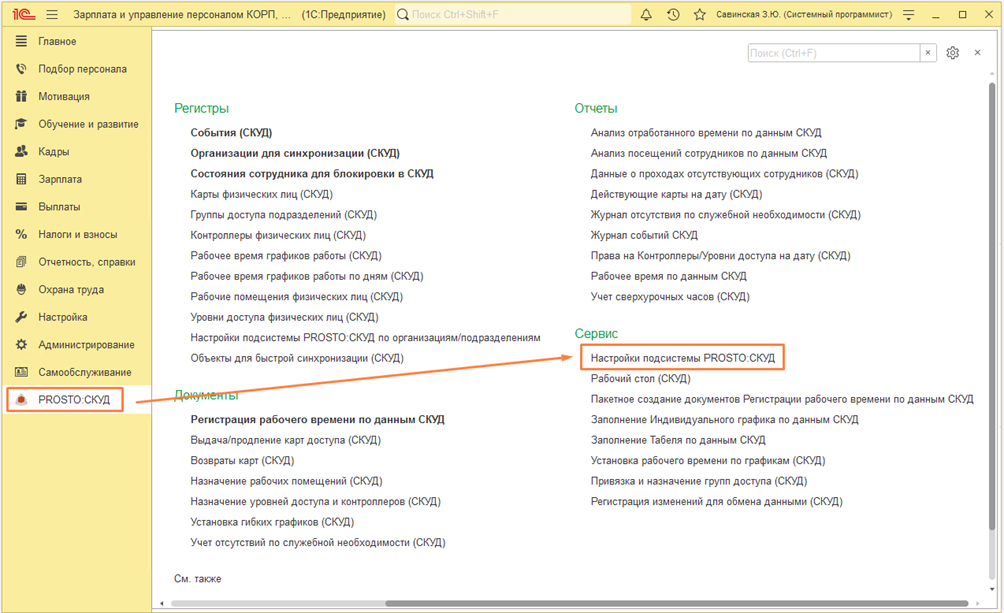
В открывшемся окне на первой вкладке необходимо выбрать системы контроля и учета доступа, с которыми планируется интеграция и «Записать» настройки.
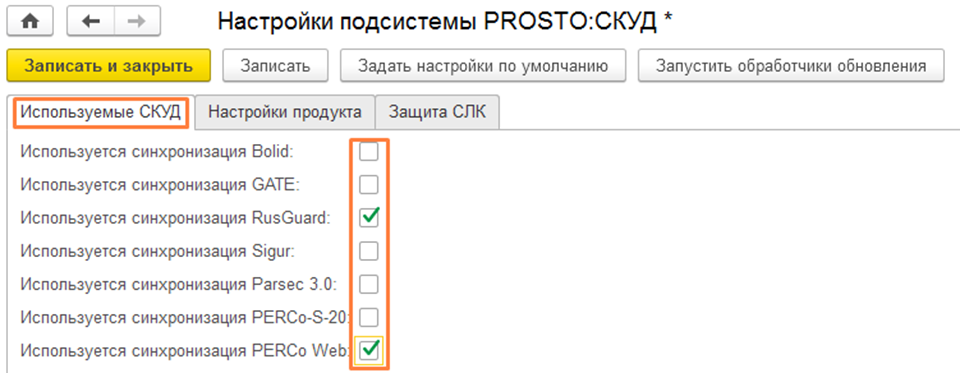
Далее необходимо настроить продукт, обязательно после первого запуска нажать на кнопку «Задать настройки по умолчанию» - после чего произойдет заполнение предопределенных данных и основных настроек. Подробнее про каждую из настроек можно изучить в «Руководстве пользователя»
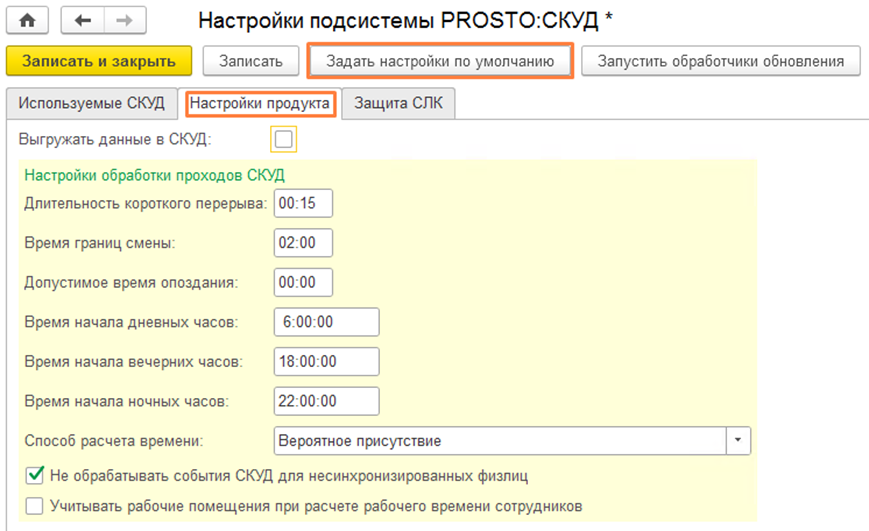
Последним шагом необходимо настроить подключение к серверу СЛК на последней вкладке. Необходимо установить флаг «Запуск приложения в защищенном режиме (СЛК)», система автоматически заполнит настройки подключения и если ПО сервера СЛК установлено на одном сервере с Платформой 1С, в табличной части появится список установленных ключей СЛК, в таком случае необходимо согласиться с предложением перезапуска системы.
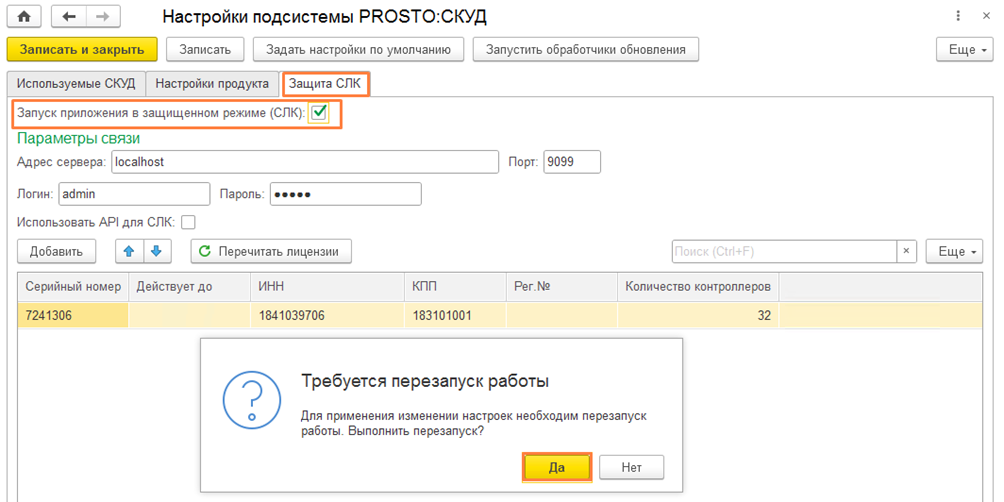
Если сервер, где установлено ПО СЛК отличается от сервера 1С, то от перезапуска нужно отказаться и скорректировать значения полей настроек подключения. После успешного подключения необходимо перезапустить систему вручную.
6. Настройка интеграции с СКУД
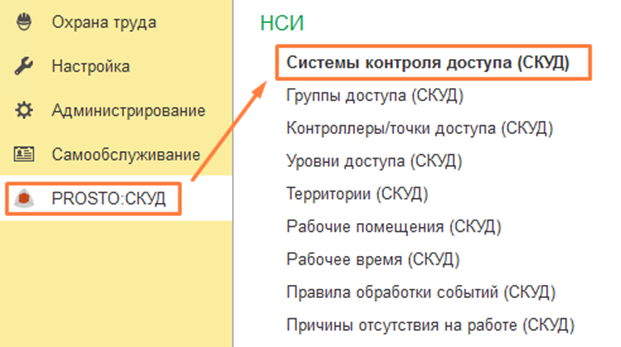
После перезапуска системы необходимо настроить подключение к серверу СКУД для этого, необходимо открыть справочник «Систем контроля доступа» и создать новый элемент.
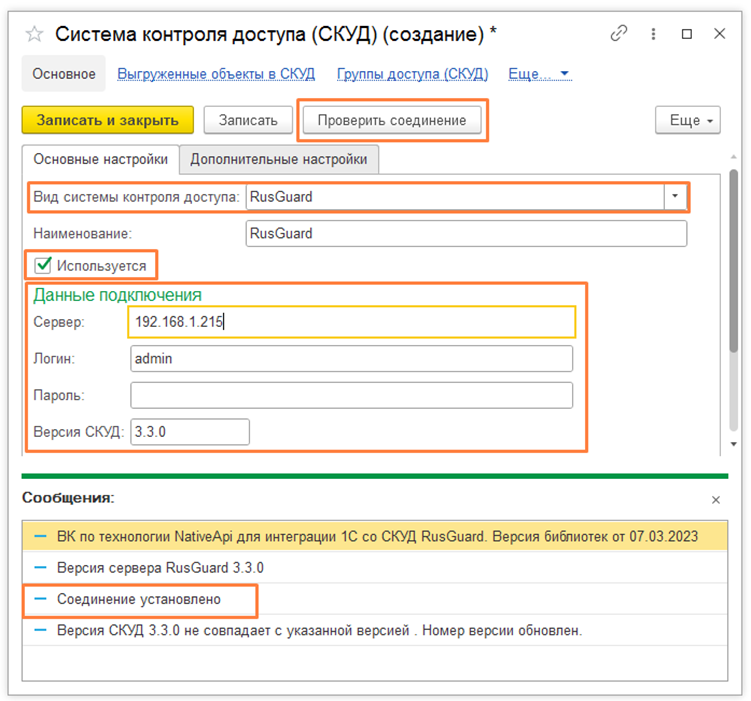
В открывшемся окне необходимо выбрать «Вид системы контроля доступа», указать наименование и данные подключения. Поле «Версия СКУД» заполняется автоматически при проверке соединения с СКУД. При помощи признака «Используется» можно отключать интеграцию с конкретной системой СКУД.
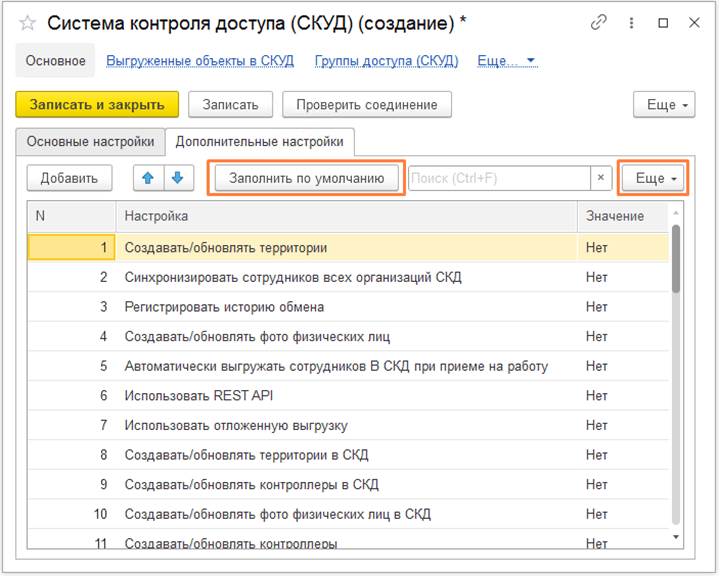
На второй вкладке заполняются настройки отвечающие за характер интеграции, подробнее об их использовании можно изучить в Инструкции на соответствующую СКУД. Для первичной настройки достаточно нажать на кнопку «Заполнить по умолчанию», если кнопка не видна на форме, найти ее можно в меню «Еще».
После заполнения дополнительных настроек нажатием на кнопку «Проверить соединение» необходимо убедится, что соединение с СКУД устанавливается.
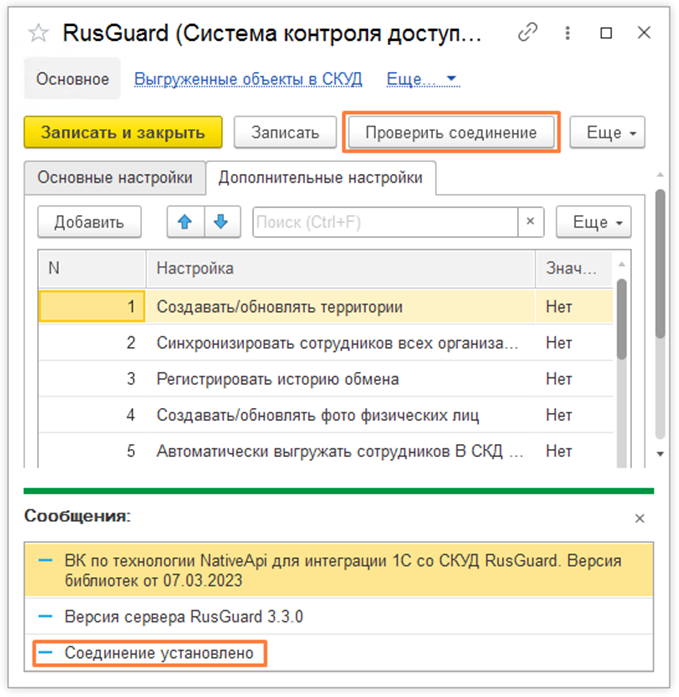
В случае если соединение установить не удалось необходимо подробнее изучить Инструкцию по настройке интеграции для конкретной СКУД, если и это не даст результата – обратиться в поддержку ПП по адресу support@prostoskud.ru
7. Начальная синхронизация с СКУД
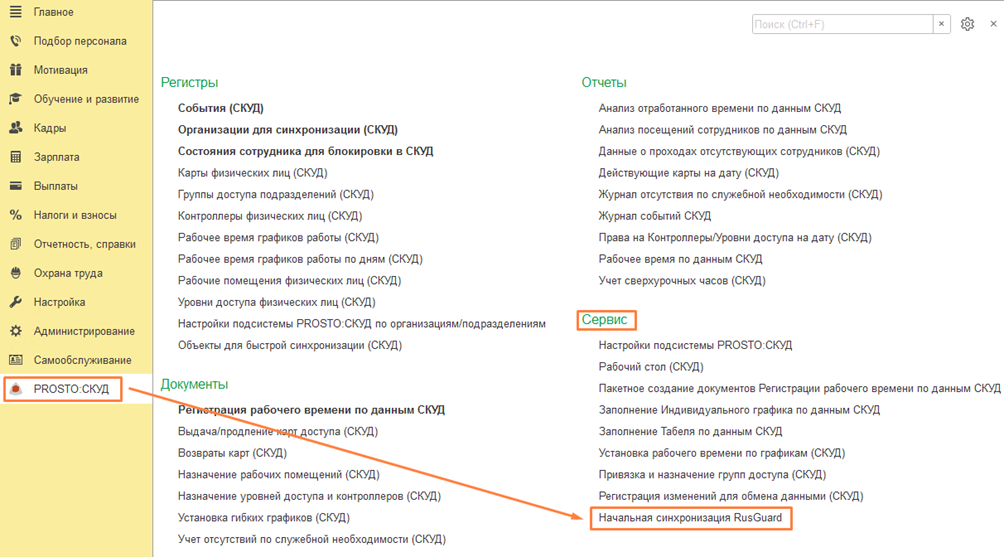
После настройки подключения к СКУД необходимо сопоставить существующие и выгрузить/загрузить новые объекты 1С и СКУД. Для этого в ПП реализованы обработки начальной синхронизации в разделе Сервис:
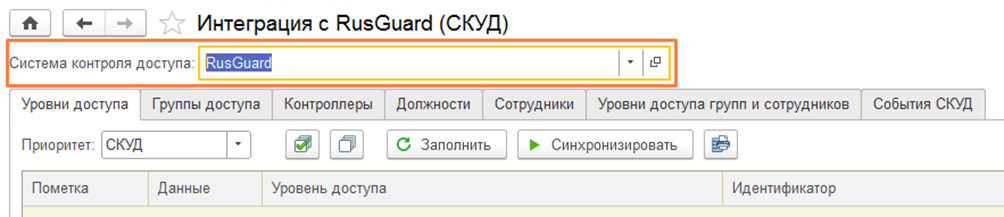
В обработке необходимо выбрать Систему контроля доступа и синхронизировать данные в том порядке, в котором идут вкладки. После синхронизации данных обработка позволяет загрузить данные о событиях СКУД за любой произвольный период.
Подробнее о процессе синхронизации данных описано в Инструкциях для конкретных СКУД.
8. Автоматический обмен данным с СКУД
8.1. Регистрация изменений для СКУД
Система PROSTO:СКУД позволяет в автоматическом режиме выгружать измененные/вновь созданные объекты в СКУД. Для этого используется регистрация таких объектов в узле Плана обмена «Регистрация изменений для СКУД».
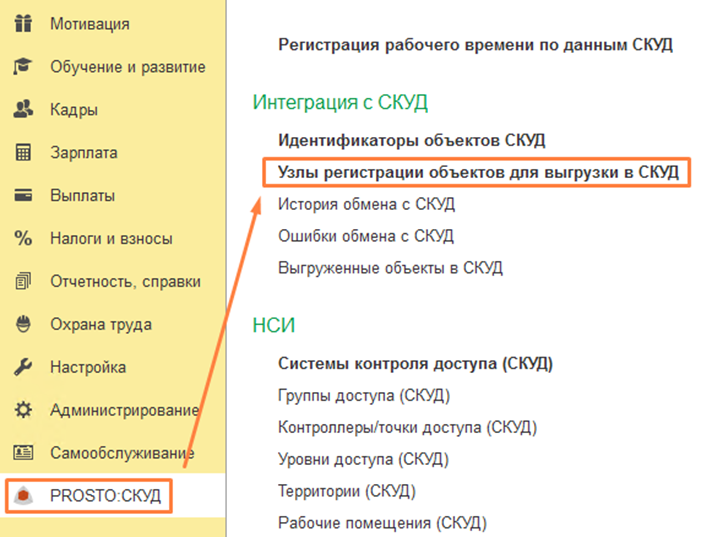
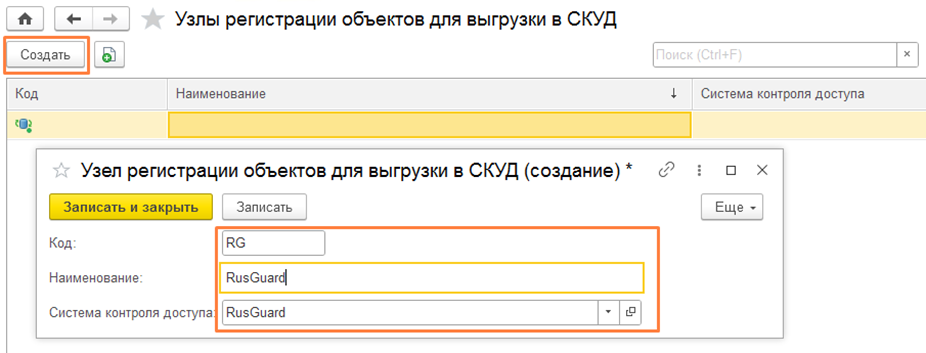
При первичной настройке системы необходимо создать узлы плана обмена — по одному для каждой системы СКУД. Перейти в список узлов можно из раздела «PROSTO:СКУД – Интеграция с СКУД — Узлы регистрации объектов для выгрузки в СКУД».
При добавлении узла плана обмена необходимо завести его код, наименование и выбрать систему СКУД:
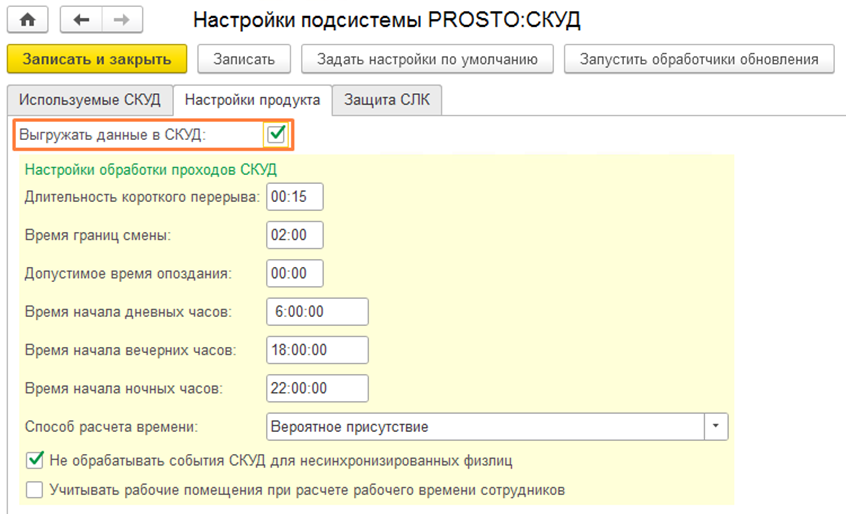
Для того, чтобы система PROSTO:СКУД начала обмениваться данными со СКУД, необходимо также проверить настройку «Выгружать данные в СКУД» находящуюся в «Настройках подсистемы PROSTO:СКУД» раздела «PROSTO:СКУД»:
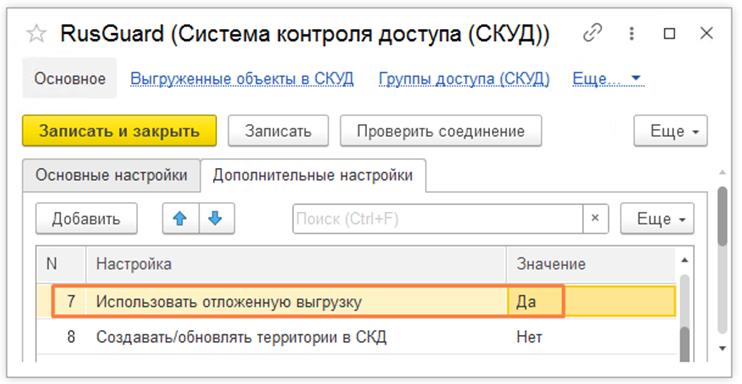
После выполнения описанных выше действий и включенной дополнительной настройки для СКУД - «Использовать отложенную выгрузку» измененные в 1С объекты будут накапливаться в Узле обмена и ожидать выполнения Регламентного задания по их выгрузке в СКУД.
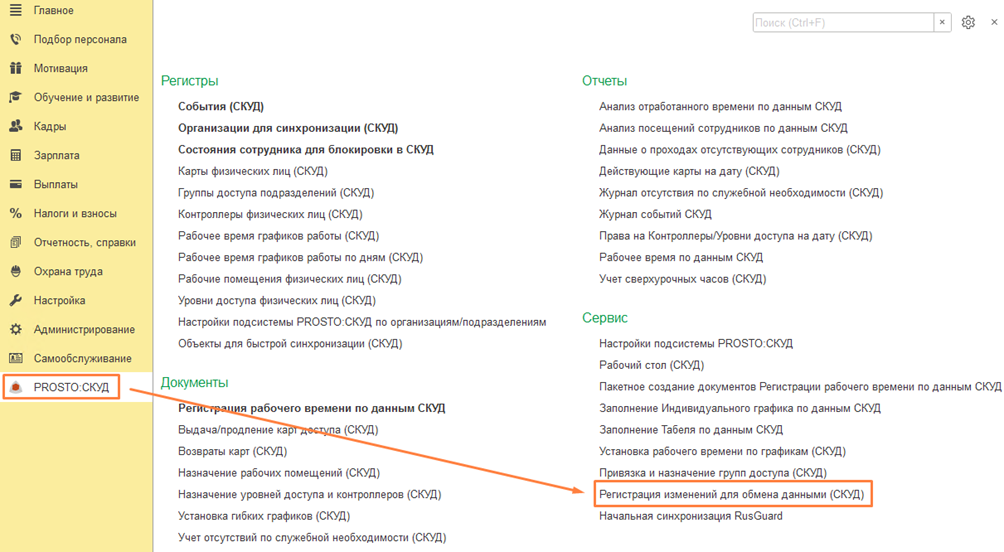
Посмотреть список объектов зарегистрированных к выгрузке можно из раздела Сервис подсистемы PROSTO:СКУД – «Регистрация изменений для обмена данными (СКУД)»
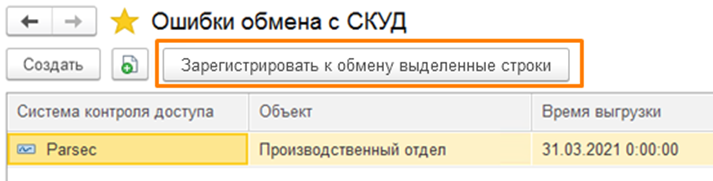
Список не выгруженных объектов можно просмотреть в разделе «PROSTO:СКУД – Интеграция с СКУД – Ошибки обмена с СКУД». При помощи кнопки «Зарегистрировать к обмену выделенные строки» возможно повторно зарегистрировать объекты к выгрузке.
Список участвующих объектов в автоматическом обмене различен для разных СКУД и предоставляется по запросу разработчиками системы.
8.2 Настройка автоматического обмена с СКУД
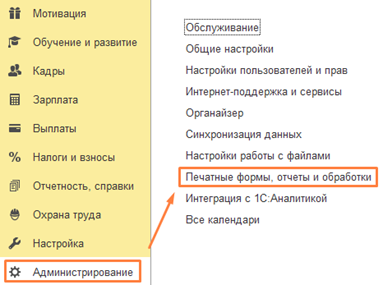
Для автоматического обмена с СКУД в комплект поставки входит внешняя обработка «Регламентные задания СКУД». Обработку необходимо добавить в систему, для этого необходимо перейти в раздел Администрирование – Печатные формы, отчеты и обработки:
В открывшейся форме раздела – перейти в подраздел «Дополнительные отчеты и обработки»:
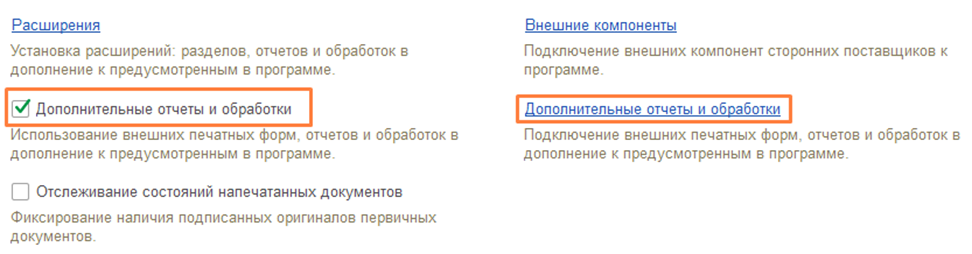
Далее «Добавить из файла...» входящую в состав поставки обработку:

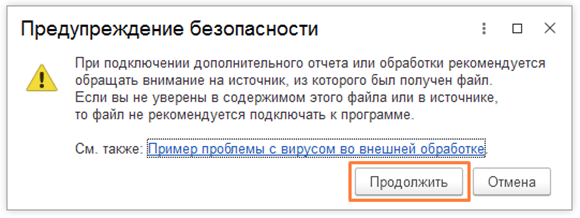
Необходимо согласиться с Предупреждением безопасности:
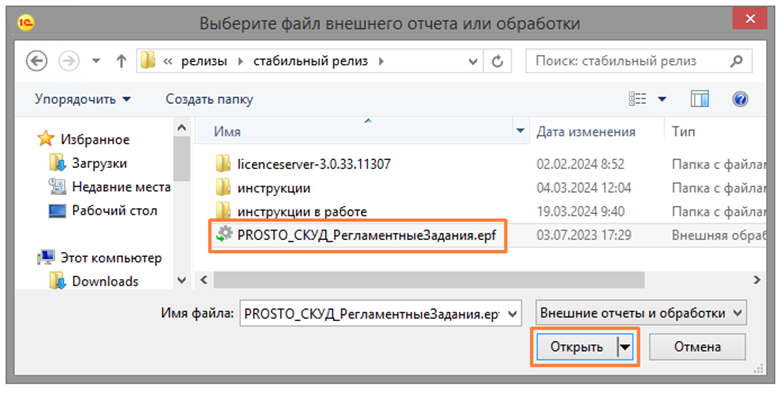
И выбрать файл с регламентными заданиями «PROSTO_СКУД_РегламентныеЗадания.epf»:
На форме Дополнительной обработки необходимо настроить Расписание запуска для выделенных на изображении команд.
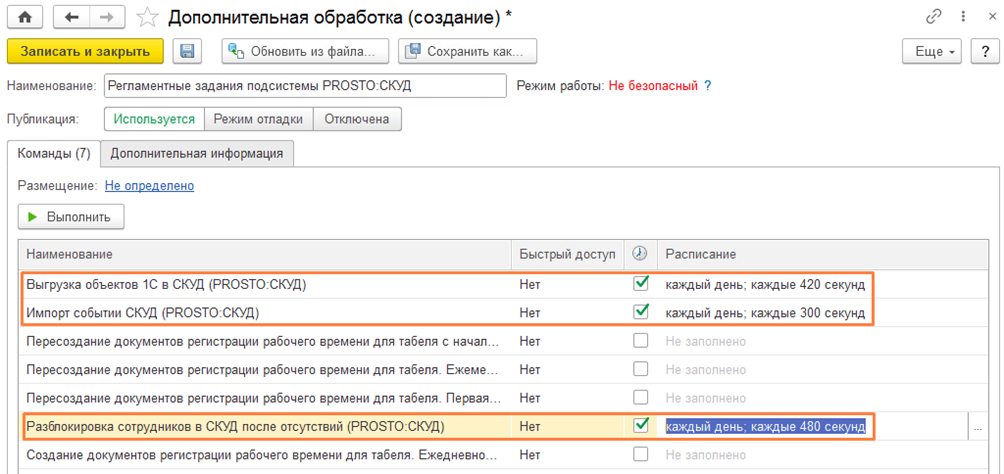
Подробнее о командах:
- Выгрузка объектов 1С в СКУД (PROSTO:СКУД) – команда позволяет настроить автоматическую выгрузку изменившихся данных во все действующие системы СКУД. При активации настройки система будет производить попытку выгрузки изменившихся данных в системы СКУД, а при неудачной выгрузке регистрировать записи в РС «Ошибки обмена с СКУД»
- Импорт событий СКУД (PROSTO:СКУД) - команда позволяет настроить автоматическую загрузку событий СКУД – для фоновой загрузки событий входа/выхода в подсистему PROSTO:СКУД из всех действующих систем контроля и учета доступа;
- Разблокировка сотрудников в СКУД после отсутствий (PROSTO:СКУД) – предназначена для автоматической разблокировки сотрудников в СКУД по которым закончился период действия их планового отсутствия. Расписание для данной команды имеет смысл настраивать если настроен функционал по блокировке сотрудников в СКУД на время их плановых отсутствий.
9. Настройка ролевой модели
В ПП реализованы 4 базовые роли:
- Добавление изменение кадровый учет (СКУД)
- Добавление изменение функционал СКУД (СКУД)
- Чтение кадровый учет (СКУД)
- Чтение функционал СКУД (СКУД)
Для полноценной работы с ПП и доступа ко всему функционалу достаточно добавить две из них: добавление изменение кадровый учет (СКУД), добавление изменение функционал СКУД (СКУД). Так чтобы настроить полный доступ к подсистеме, необходимо зайти в раздел «Администрирование» – «Настройка пользователей и прав»
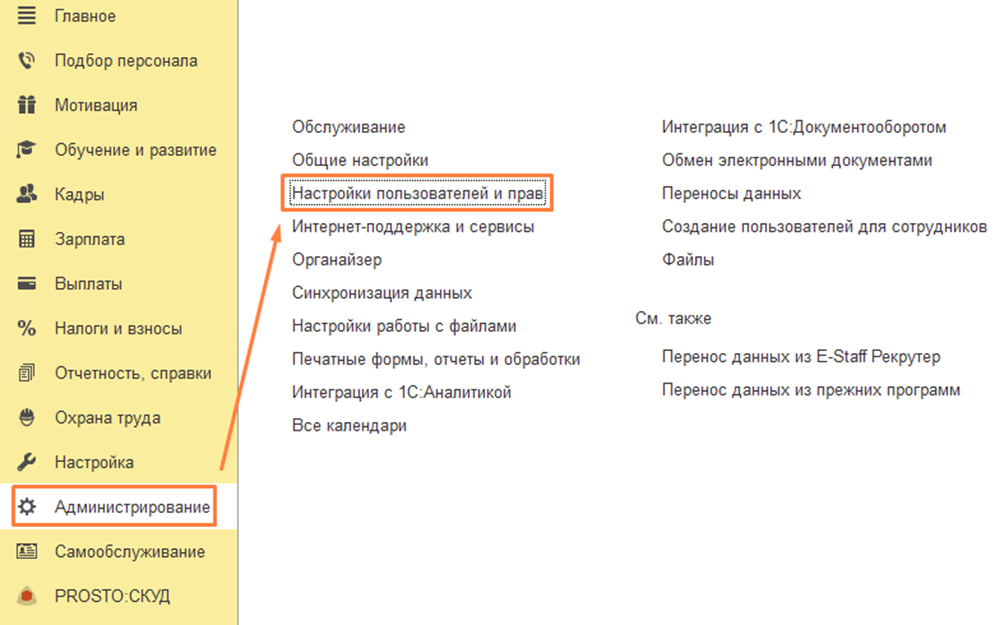
Далее «Профили групп доступа»
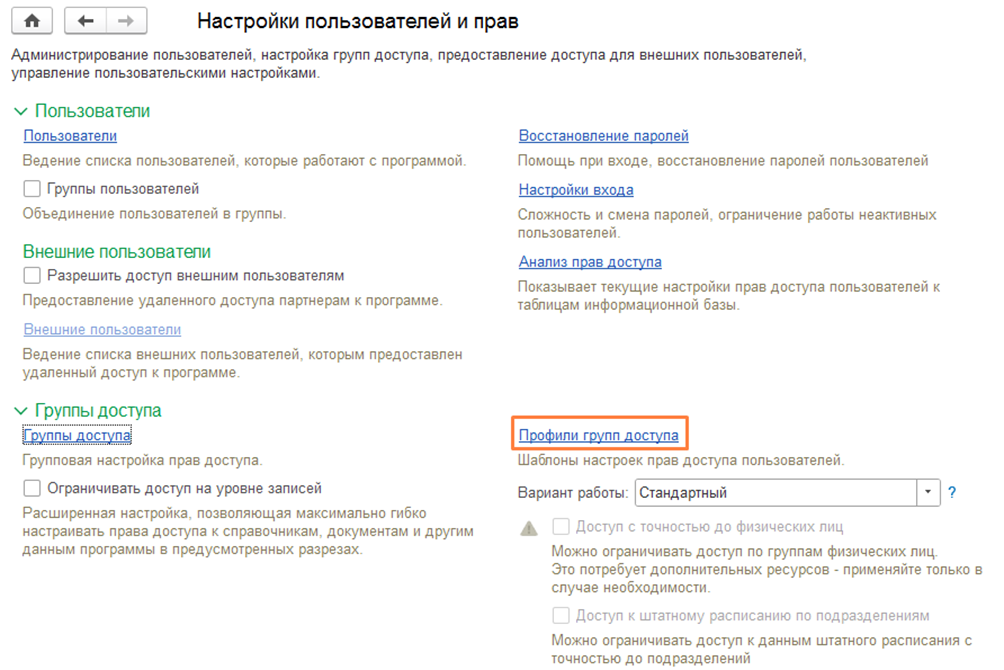
После необходимо создать Профиль групп доступа и добавить в него нужные роли:
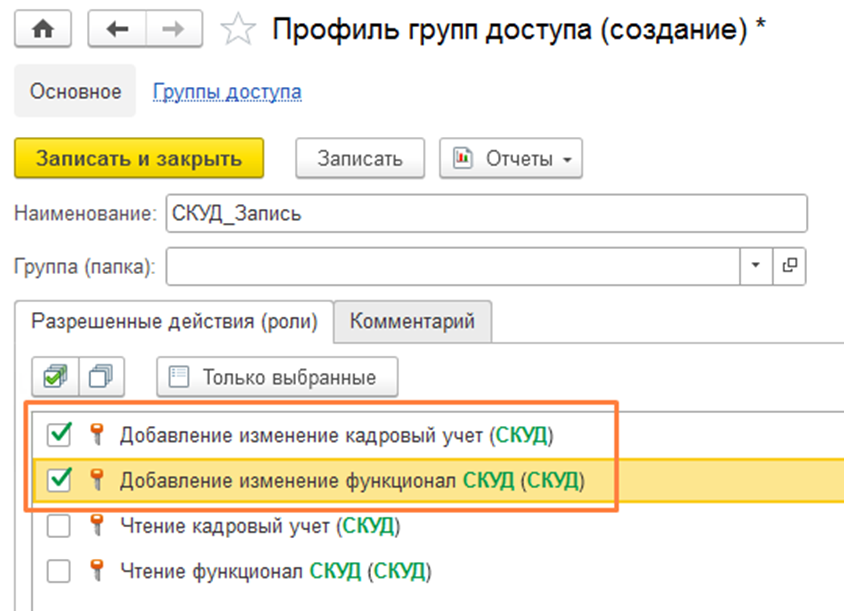
Далее необходимо вернуться в настройки и создать «Группу доступа»
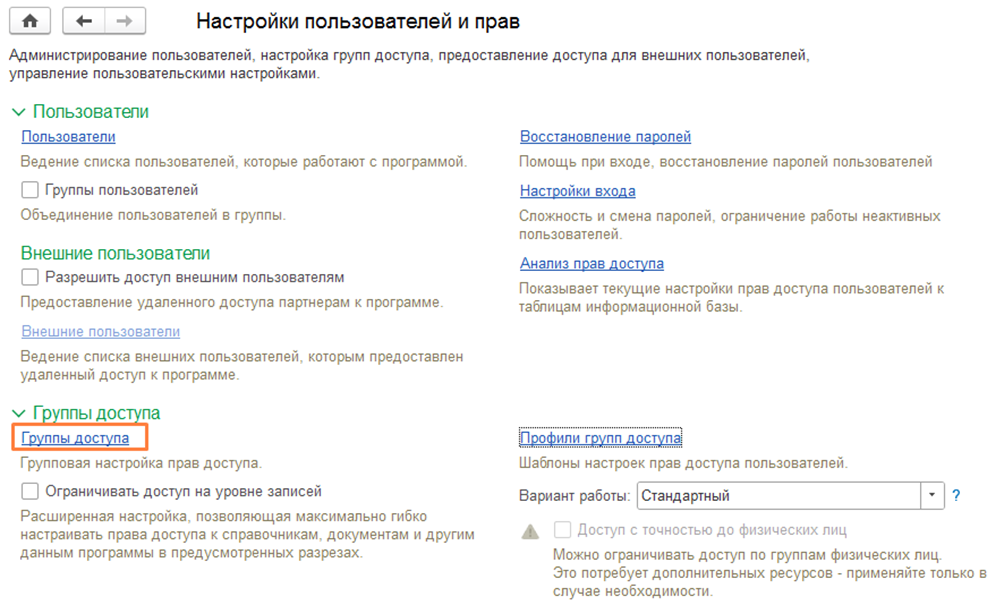
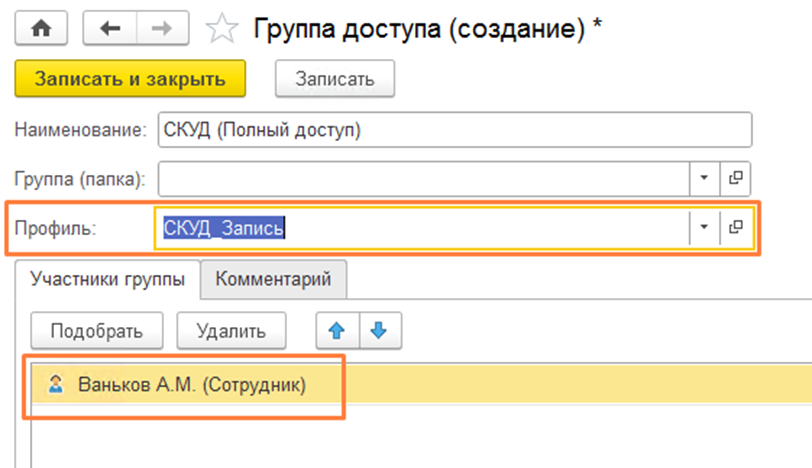
В создаваемой группе необходимо выбрать созданный ранее профиль и добавить пользователей
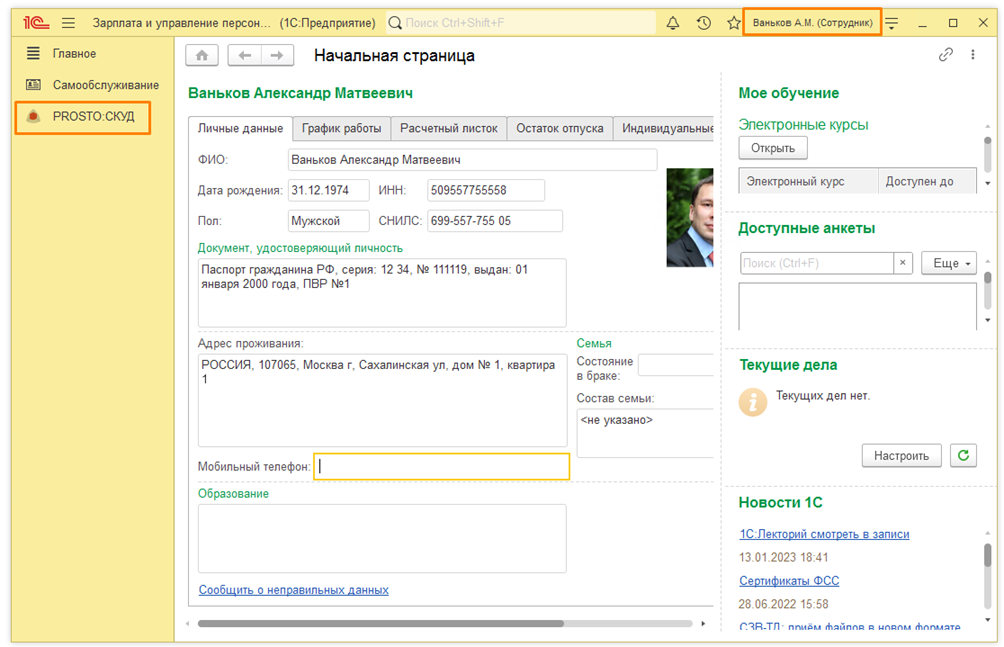
После входа в систему у пользователя появится подсистема «PROSTO:СКУД»
10. Заключение
В настоящем документе приведена последовательность быстрой настройки ПП при внедрении в одну из поддерживаемых конфигураций 1С в виде расширения. Для более детальной информации по особенностям функционала продукта рекомендуем ознакомиться со следующими материалами:
- Руководство пользователя расширения
- Настройка расчета рабочего времени по данным СКУД
- Чеклист по созданию Табеля по данным СКУД
- Блокировка доступа в СКУД на время плановых отсутствий
- Каталог со всеми актуальными инструкциями в т.ч. по настройке интеграции с различными СКУД