

Быстрый запуск
Пошаговая настройка расширения PROSTO:СКУД : лицензия, подключение СКУД, синхронизация, автоматический обмен и доступы пользователей.
Перед началом
Соберите необходимые данные заранее. Так установка не прервется на этапе соединения с лицензирующим сервером или СКУД.
| 01 Доступ администратора 1С Нужны права на установку расширений, подключение внешних обработок и настройку фоновых заданий. |
| 02 Файл поставки Подготовьте расширение PROSTO:СКУД (.cfe) и обработку регламентных заданий (.epf), полученные вместе с поставкой. |
| 03 Лицензию и сведения о СЛК Нужен предоставленный код активации, адрес сервера СЛК, порт и имя с паролем API. |
| 04 Данные вашей СКУД Уточните адрес, порт, пользователя и пароль сервера СКУД, а также параметры из инструкции именно для этой интеграции. |
1. Установка СЛК
СЛК хранит лицензии PROSTO:СКУД. Если в организации уже есть подходящий сервер СЛК, можно использовать его после проверки версии и доступа к нему из 1С.
| 01 Установите или обновите сервер СЛК Скачайте поддерживаемую вашей поставкой версию с сайта Центра лицензирования. Инструкция администратора СЛК доступна в руководстве СЛК. |
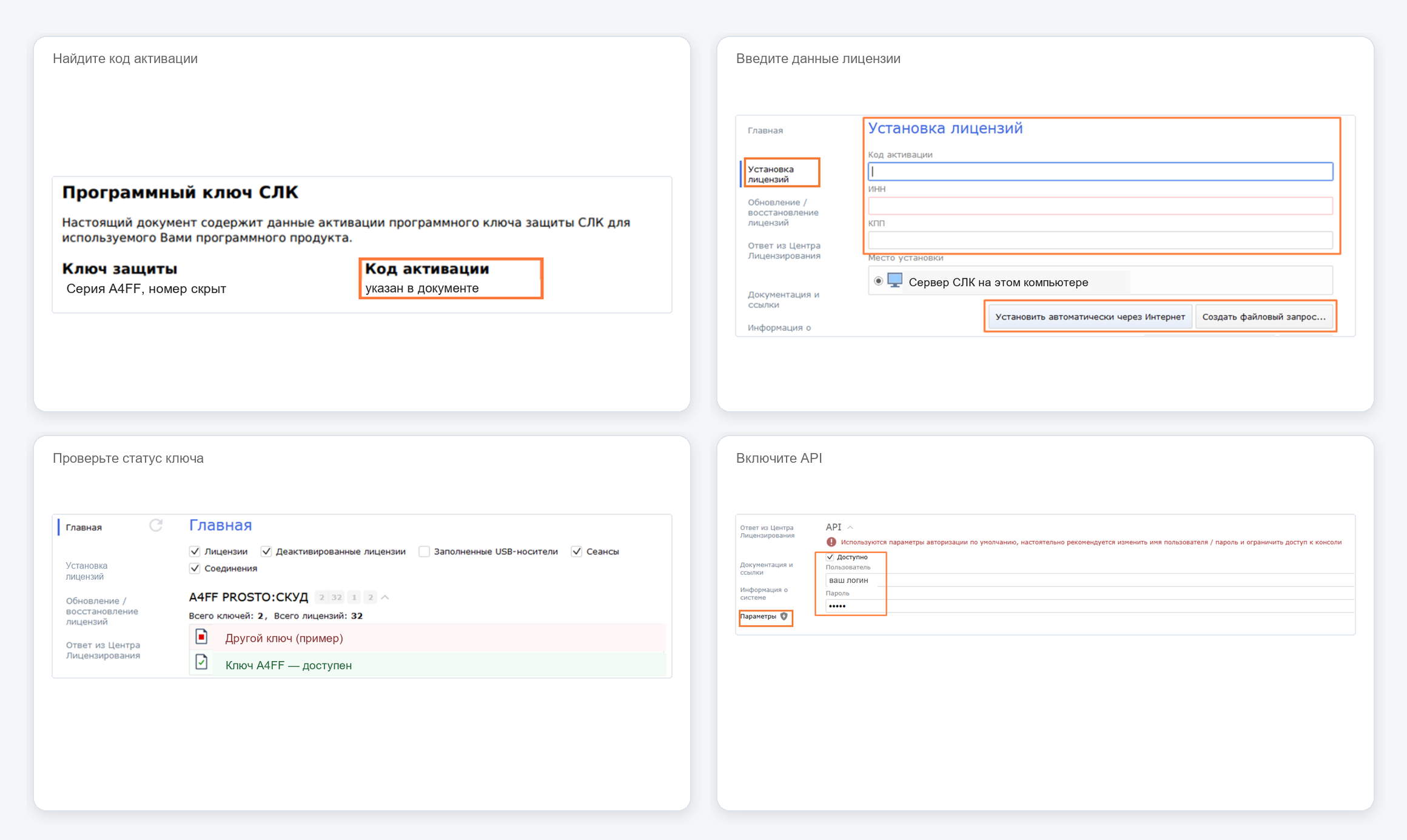
| 02 Откройте веб-консоль сервера Перейдите по адресу http://<имя-сервера-СЛК>:9099. Порт 9099 используется по умолчанию; если администратор изменил порт, укажите фактическое значение. Войдите под учетной записью администратора СЛК. Если логин и пароль не меняли, используйте значения по умолчанию admin/admin. |
| 03 Установите лицензию В меню консоли откройте Установка лицензий и введите выданный для PROSTO:СКУД код активации. При доступе сервера в интернет выберите автоматическую установку. Если доступ ограничен, создайте файловый запрос и завершите активацию по инструкции СЛК. После установки среди ключей должна появиться серия A4FF. |
| 04 Включите API В консоли СЛК откройте Параметры → API, включите флаг Доступно и задайте логин и пароль API (в исходной настройке это может быть admin/admin). |
2. Резервная копия базы 1С и установка расширения
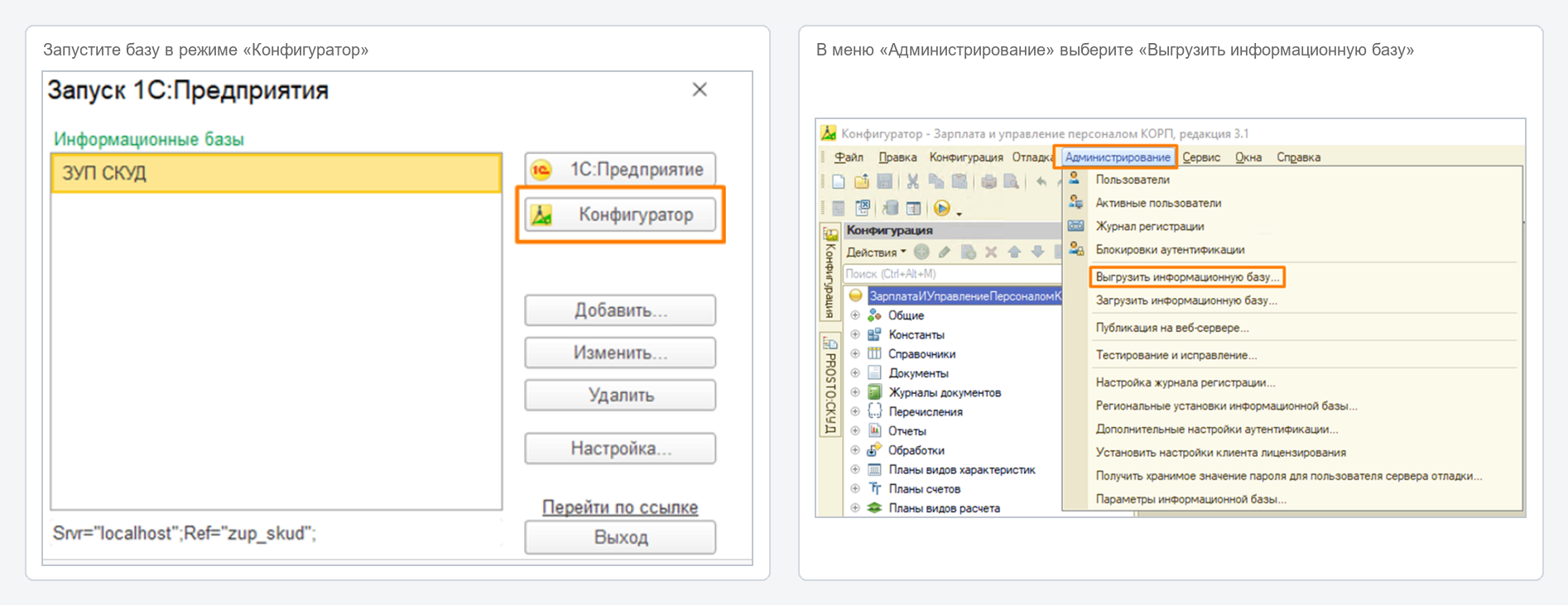
| 01 Создайте резервную копию Например, откройте базу в режиме «Конфигуратор» и выберите Администрирование → Выгрузить информационную базу. Можно использовать другой штатный способ резервного копирования. |
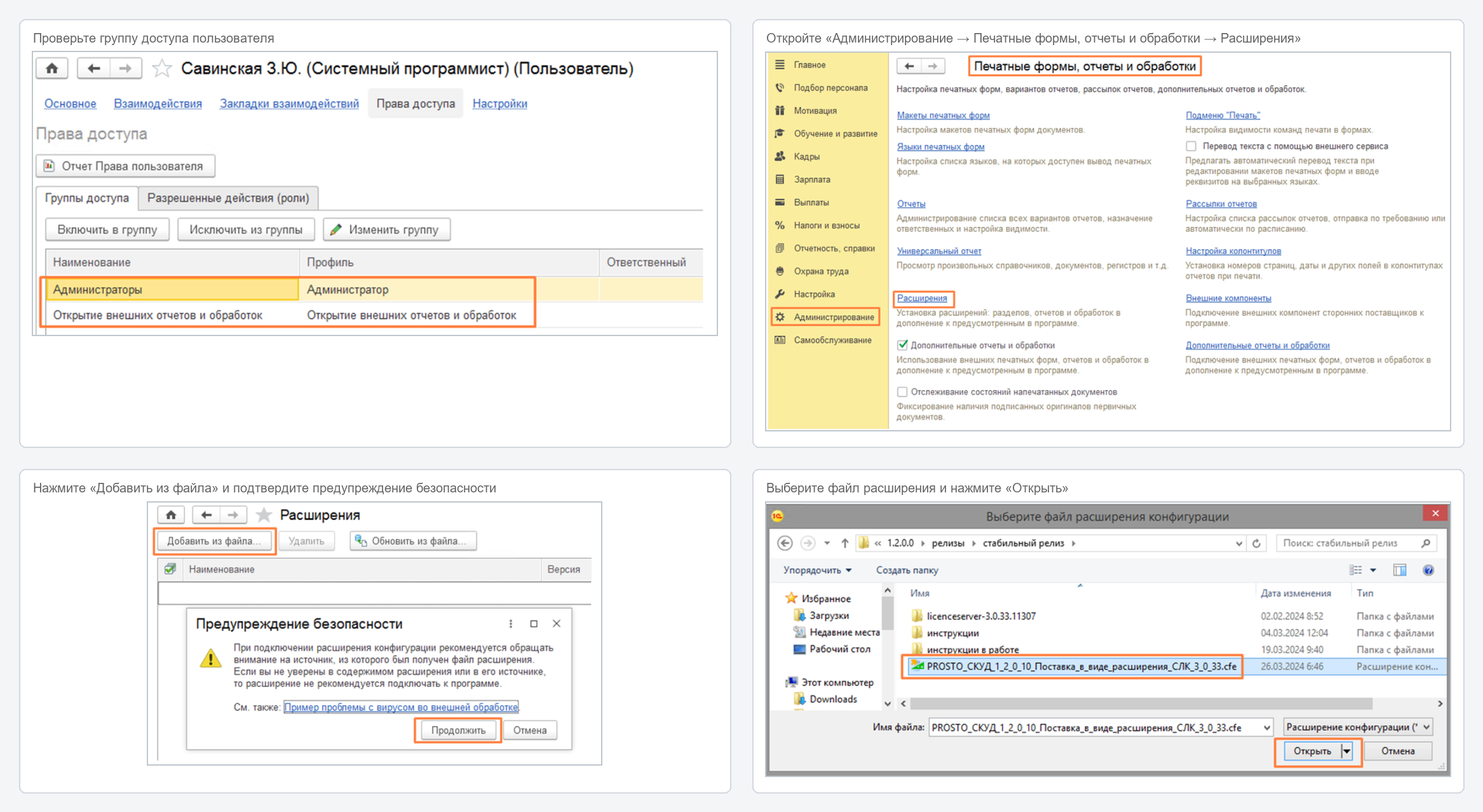
| 02 Войдите пользователем с правами установки Для добавления внешних файлов нужны права администратора 1С и права на открытие внешних отчетов и обработок. Названия групп доступа зависят от конфигурации. |
| 03 Остановите работу остальных пользователей Устанавливайте расширение в монопольном режиме: во время установки в базе остается только пользователь, который выполняет действие. |
| 04 Добавьте файл расширения Откройте Администрирование → Печатные формы, отчеты и обработки → Расширения. Нажмите Добавить из файла, выберите файл .cfe из поставки и подтвердите предупреждение безопасности, если источник файла проверен. |
3. Первый запуск
Сначала убедитесь, что расширение загружено и доступно пользователю с правами настройки. Затем выполните первичную инициализацию продукта.
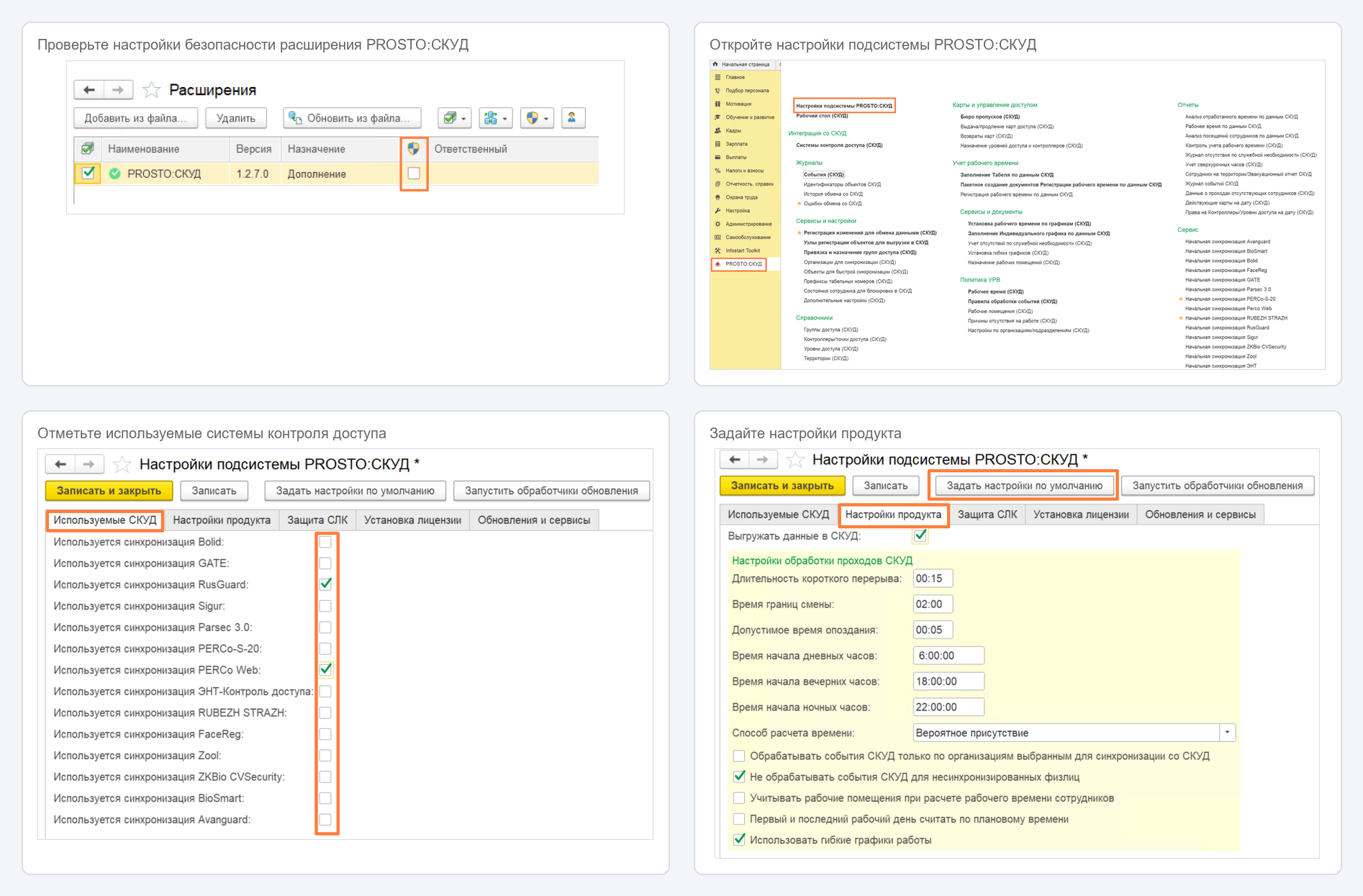
| 01 Проверьте безопасный режим расширения Откройте список расширений в разделе администрирования и найдите PROSTO:СКУД. Убедитесь, что для расширения выключен флаг Безопасный режим. Если меняете его, перезапустите 1С. |
| 02 Откройте настройки подсистемы В разделе PROSTO:СКУД откройте Настройки подсистемы PROSTO:СКУД. |
| 03 Заполните настройки по умолчанию На вкладке Настройки продукта нажмите Задать настройки по умолчанию и подтвердите действие. Команда запускает первичную инициализацию и заполняет исходные настройки. Подробнее про каждую из настроек можно изучить в «Руководстве пользователя» |
4. Вкладка «Защита СЛК»
Эта вкладка связывает расширение в 1С с лицензирующим сервером. По этому соединению PROSTO:СКУД проверяет ключ продукта и показывает найденные лицензии.
Сначала выберите адрес сервера
| СЛК установлена на том же сервере, где работает сервер 1С | Оставьте адрес localhost и порт 9099 (если порт СЛК не меняли). |
| СЛК установлена на другом сервере | Укажите имя или IP-адрес сервера СЛК и его порт. Этот адрес должен быть доступен с сервера 1С. |
| База 1С работает в файловом режиме на одном компьютере | Если СЛК установлена на этом же компьютере, используйте localhost. |
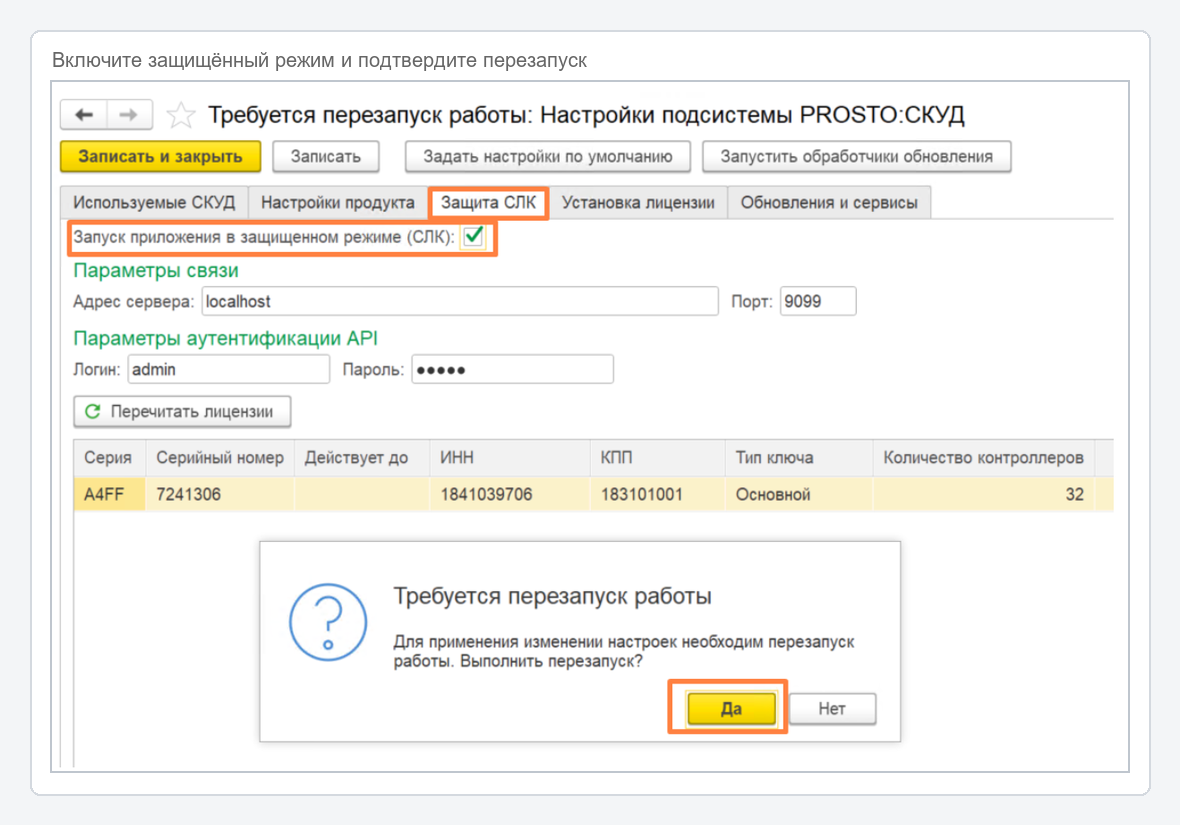
| 01 Включите защищенный режим На вкладке Защита СЛК установите флаг Запуск приложения в защищенном режиме (СЛК). Если настройки подключения уже заполнены верно и ключи доступны, согласитесь на перезапуск 1С. |
| 02 Укажите параметры API Введите логин и пароль, заданные в консоли СЛК в разделе Параметры → API. Это учетные данные API СЛК, не имя и пароль сервера СЛК. |
| 03 Перечитайте список лицензий Нажмите Перечитать лицензии. Убедитесь, что в таблице отображаются ключи PROSTO:СКУД, затем сохраните настройки. Перезапустите 1С вручную. |
5. Подключение сервера СКУД
Создайте отдельную запись для каждой подключаемой системы контроля доступа. Настройки подключения и дополнительные параметры смотрите в инструкции для выбранного производителя.
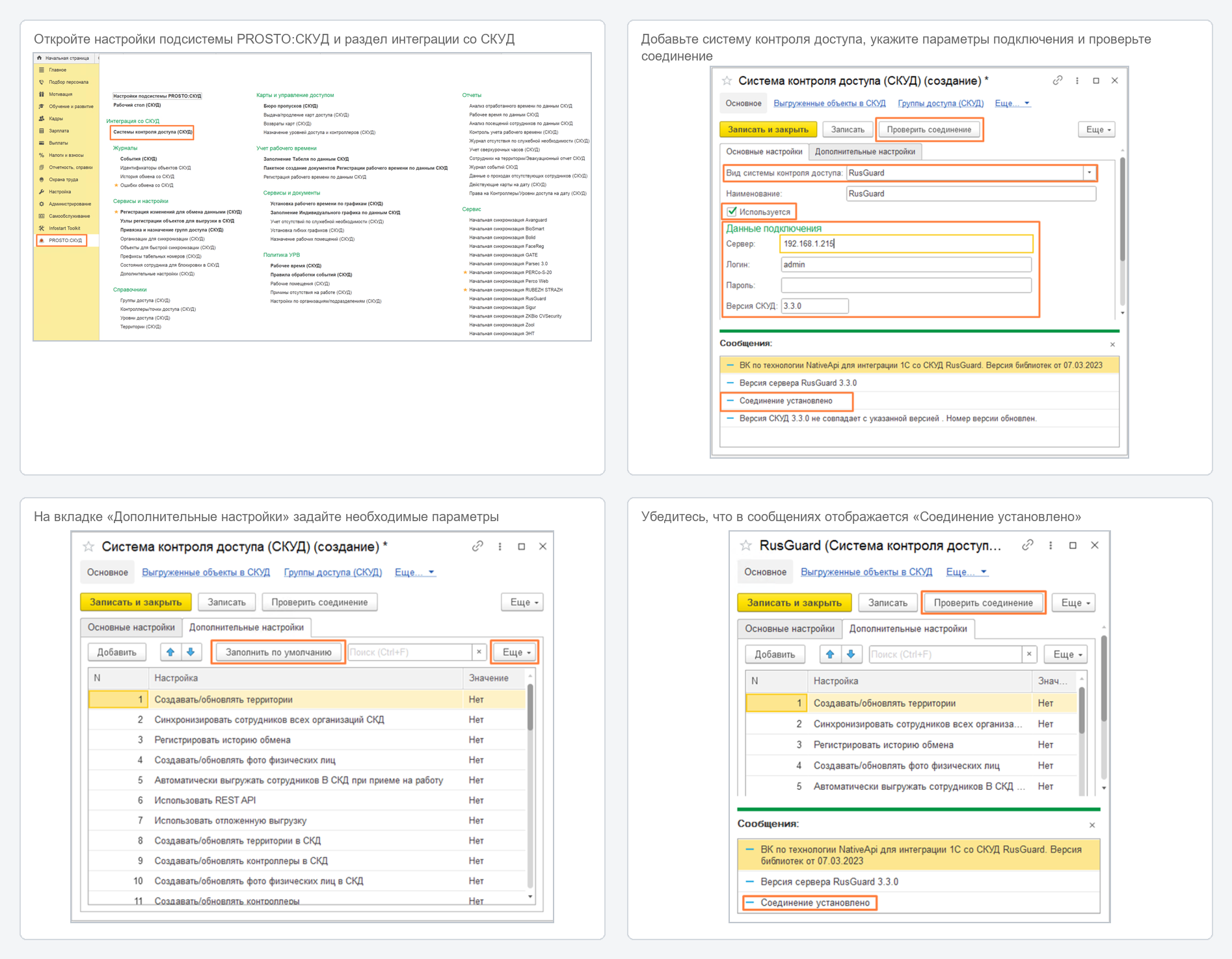
| 01 Создайте элемент справочника Откройте PROSTO:СКУД → Интеграция со СКУД → Системы контроля доступа и создайте новую запись. |
| 02 Заполните основные параметры Выберите вид СКУД, укажите понятное наименование, адрес сервера, порт и учетные данные для подключения к этой СКУД. Установите флаг Используется. |
03 Заполните дополнительные настройки |
04 Проверьте соединение Если подключение не удалось, сверьтесь с инструкцией по интеграции для вашей СКУД. Если проблема сохранится, обратитесь в поддержку по адресу support@prostoskud.ru |
6. Начальная синхронизация со СКУД
Синхронизация сопоставляет объекты 1С и СКУД, а также позволяет загрузить справочные данные.
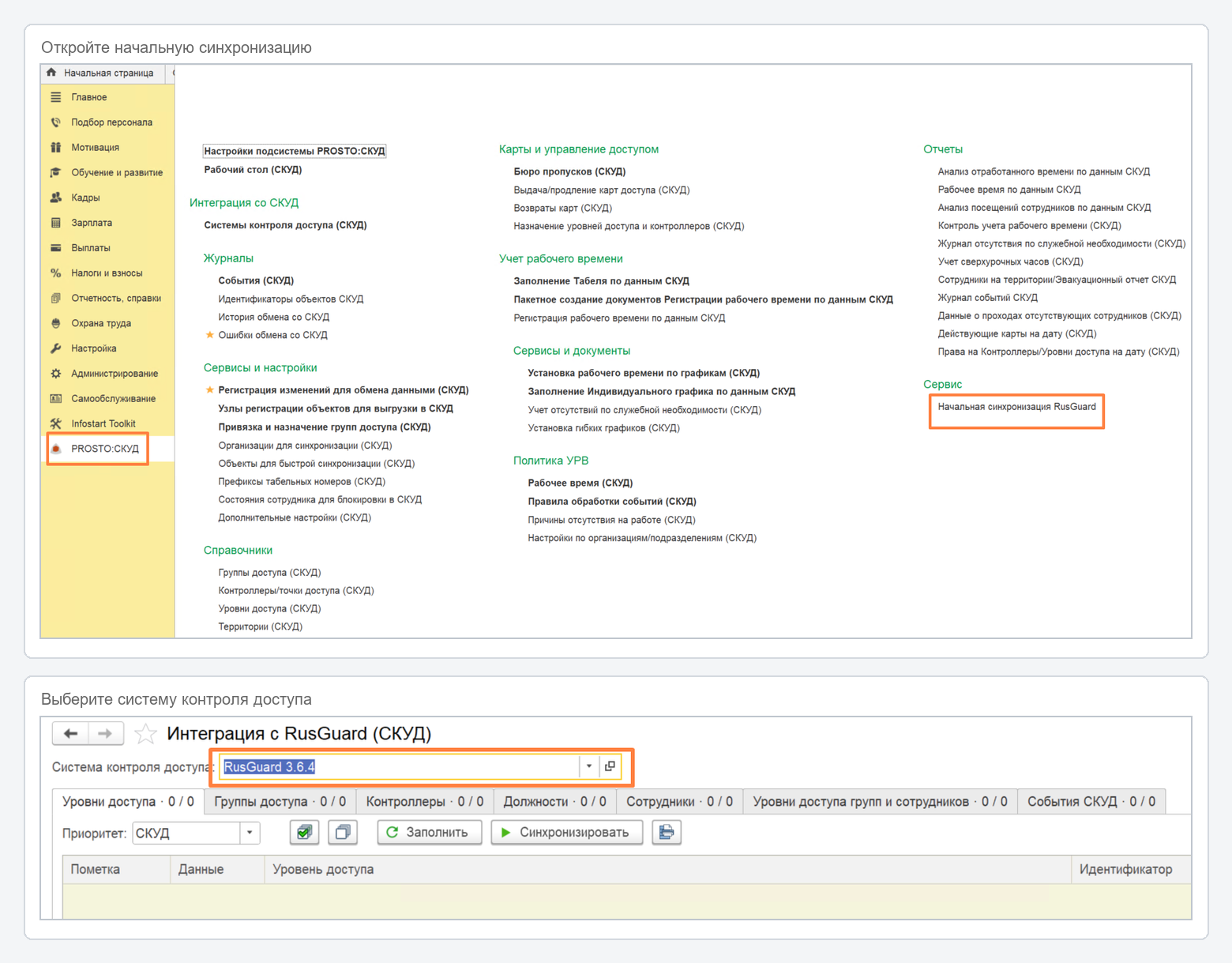
| 01 Откройте обработку синхронизации В разделе PROSTO:СКУД → Сервис выберите Начальная синхронизация для нужной СКУД. |
| 02 Выберите систему контроля доступа Проверьте выбранную запись СКУД: адрес и название должны соответствовать серверу, который настраивали на предыдущем шаге. |
| 03 Обработайте вкладки по порядку Выполняйте синхронизацию в последовательности вкладок обработки. Для правил сопоставления, состава справочников и направлений обмена используйте Руководство по настройке интеграции для конкретной СКУД. |
| 04 При необходимости загрузите события После синхронизации можно загрузить события проходов за любой произвольный период. |
7. Подготовка выгрузки изменений в СКУД
Перед автоматическим обменом укажите, какие изменения 1С нужно отправлять в каждую подключенную систему.
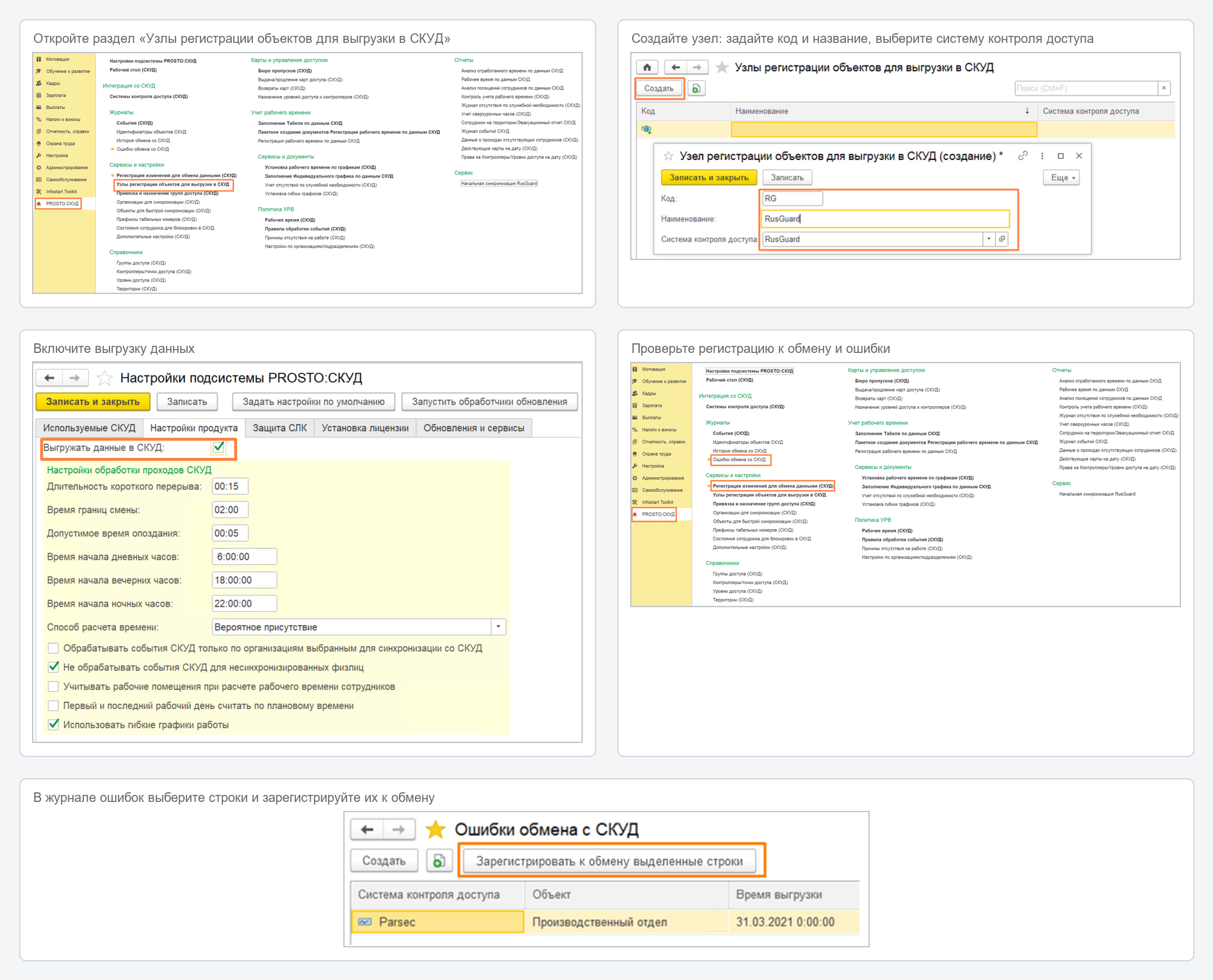
01 Создайте узел выгрузки для каждой СКУД |
| 02 Включите выгрузку В настройках подсистемы PROSTO:СКУД установите флаг Выгружать данные в СКУД, когда подключение и первичная синхронизация уже проверены. |
| 03 Решите, нужна ли отложенная выгрузка Настройка Использовать отложенную выгрузку в Дополнительных настройках конкретной СКУД помещает изменения в очередь. Фоновое задание отправит их позже. Включайте ее после настройки расписания выгрузки, иначе очередь будет накапливаться без отправки. |
04 Проверьте очередь и ошибки Список невыгруженных объектов можно просмотреть в разделе Журналы → Ошибки обмена со СКУД. При помощи кнопки «Зарегистрировать к обмену выделенные строки» возможно повторно зарегистрировать объекты к выгрузке. Список участвующих объектов в автоматическом обмене различен для разных СКУД и предоставляется по запросу разработчиками системы. |
8. Настройка автоматического обмена со СКУД
Для фонового обмена в поставку входит внешняя обработка «Регламентные задания подсистемы PROSTO:СКУД». Настройте и проверьте ее до включения отложенной выгрузки.
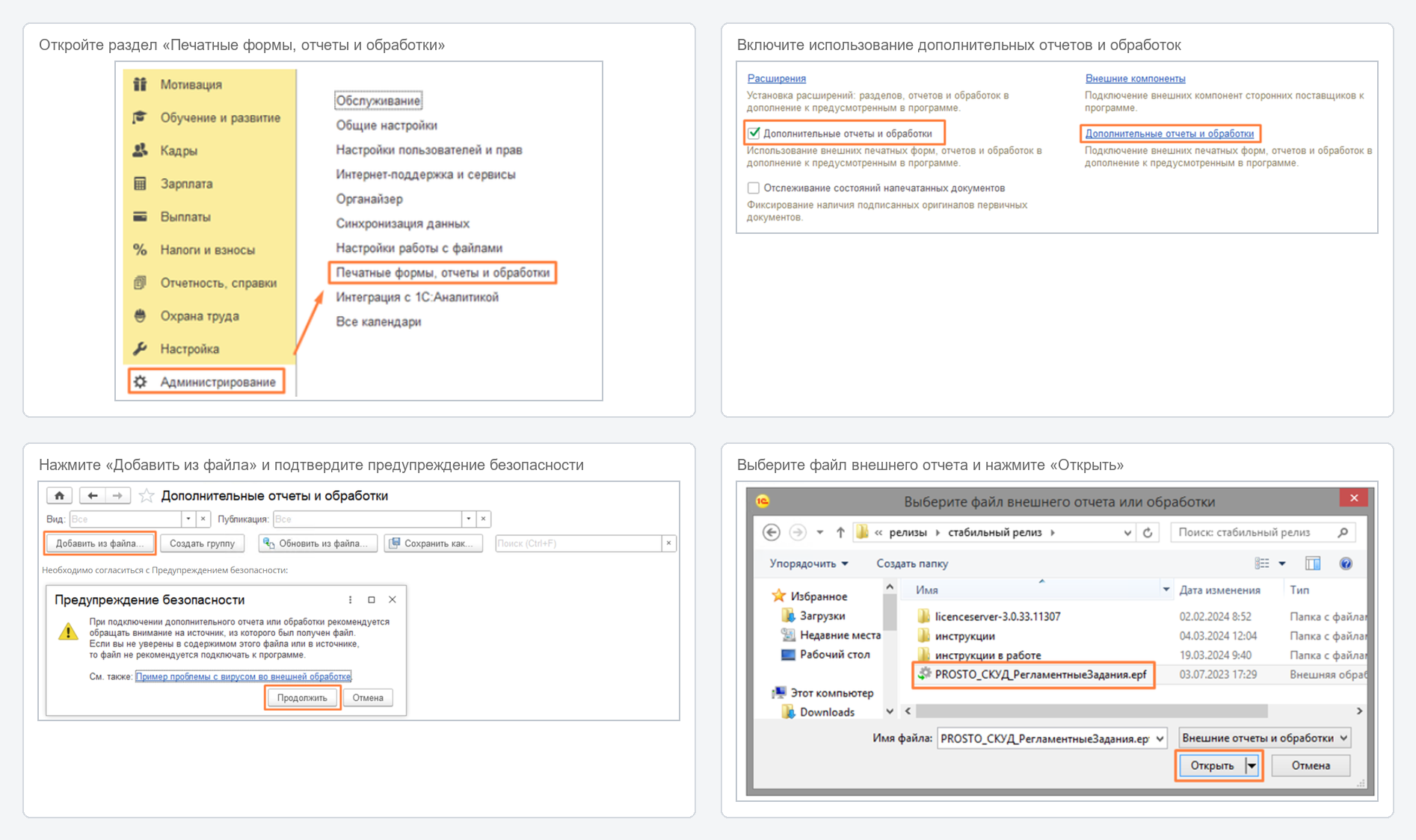
Добавьте обработку в 1С
Откройте Администрирование → Печатные формы, отчеты и обработки. Включите использование дополнительных отчетов и обработок, затем откройте Дополнительные отчеты и обработки и нажмите Добавить из файла. Выберите PROSTO_СКУД_РегламентныеЗадания.epf из поставки и подтвердите предупреждение безопасности, если источник файла проверен.
На форме Дополнительной обработки настройте Расписание запуска для выделенных на изображении команд.
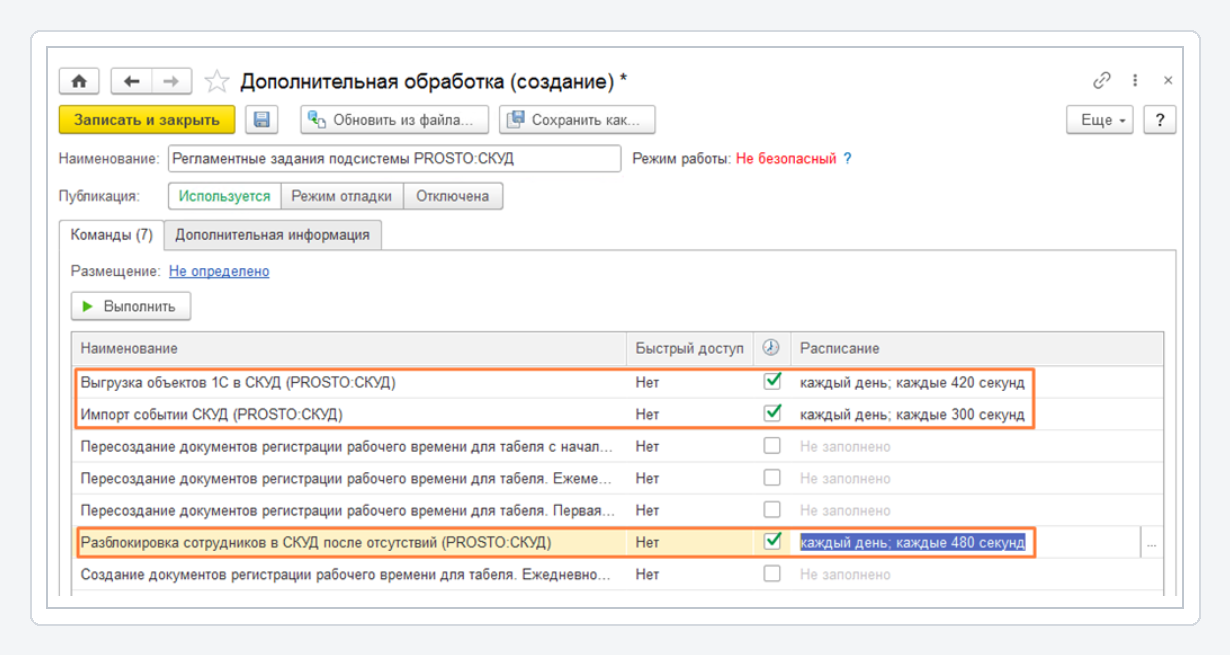
Подробнее о командах:
- Выгрузка объектов 1С в СКУД (PROSTO:СКУД) – команда позволяет настроить автоматическую выгрузку изменившихся данных во все действующие системы СКУД. При активации настройки система будет производить попытку выгрузки изменившихся данных в системы СКУД, а при неудачной выгрузке регистрировать записи в Регистр сведений «Ошибки обмена с СКУД»
- Импорт событий СКУД (PROSTO:СКУД) - команда позволяет настроить автоматическую загрузку событий СКУД – для фоновой загрузки событий входа/выхода в подсистему PROSTO:СКУД из всех действующих систем контроля и учета доступа;
- Разблокировка сотрудников в СКУД после отсутствий (PROSTO:СКУД) – предназначена для автоматической разблокировки сотрудников в СКУД по которым закончился период действия их планового отсутствия. Расписание для данной команды имеет смысл настраивать если настроен функционал по блокировке сотрудников в СКУД на время их плановых отсутствий.
9. Настройка ролевой модели
Новая ролевая модель действует начиная с версии 1.2.8. После обновления старые роли больше не поддерживаются: профили групп доступа нужно проверить и перенастроить.
| Профиль | Для каких задач | Границы доступа |
|---|---|---|
| Кадровик / Табельщик (СКУД) | Графики, табель, рабочее время и профильные отчеты. | Не меняет политику учета времени, интеграцию и настройки доступа. |
| Старший Кадровик / Табельщик (СКУД) | Настройка политики рабочего времени, графики, табель и отчеты. | Не настраивает СКУД, карты и права доступа. |
| Линейный руководитель | Просмотр проходов, присутствия и дисциплины своих сотрудников. | Аналитика без редактирования табеля, графиков и интеграции. |
| Администратор СКУД | Настройка и контроль обмена 1С-СКУД, очередей, ошибок и блокировок. | Не меняет политику учета времени и табель. |
| Сотрудник бюро пропусков (СКУД) | Карты и пропуска, группы, территории, печать пропусков. | Не настраивает кадровый учет и интеграционные обмены. |
| Сотрудник первой линии поддержки (СКУД) | Просмотр карточек, настроек, статусов обмена и отчетов для диагностики. | Только просмотр; без изменений и повторного запуска обмена. |
Как назначить профиль пользователям
В 1С права задаются через профиль группы доступа, затем профиль назначается группе, в которую включают пользователей.
| 01 Создайте профиль Перейдите в Администрирование → Настройки пользователей и прав → Профили групп доступа. Создайте профиль с понятным названием по функции сотрудника. |
| 02 Отметьте разрешенные роли В профиле откройте вкладку Разрешенные действия (роли). Выберите состав ролей по полной матрице прав и сохраните профиль. |
| 03 Создайте группу доступа Вернитесь в Администрирование → Настройки пользователей и прав → Группы доступа. Создайте группу и выберите в ней профиль с предыдущего шага. |
| 04 Добавьте пользователей В группе доступа укажите сотрудников и сохраните изменения. После нового входа они увидят разрешенные команды PROSTO:СКУД. |
Для кадровых профилей нужны типовые права 1С
| Кадровик / Табельщик (СКУД) | Дополнительно включите пользователя в типовые группы доступа 1С Кадровик и Табельщик. |
| Старший Кадровик / Табельщик (СКУД) | Дополнительно включите пользователя в типовые группы доступа 1С Старшие кадровики и Табельщик. |
Подробнее про назначение ролей вы можете посмотреть в Инструкции по обновлению Обновление на версию 1.2.8 пункт 3 Настройка ролей и прав доступа.
10. Заключение
В настоящем документе приведена последовательность быстрой настройки PROSTO:СКУД при внедрении в одну из поддерживаемых конфигураций 1С в виде расширения. Для более детальной информации по особенностям функционала продукта рекомендуем ознакомиться со следующими материалами:
- Руководство пользователя
- Руководство администратора
- Интеграция с Sigur
- Интеграция с RusGuard
- Интеграция с Bolid
- Интеграция с PERCo-S-20
- Интеграция с PERCo-Web
- Интеграция с Parsec
- Интеграция с RUBEZH STRAZH
- Интеграция с GATE
- Интеграция с BioSmart
- Интеграция с ЭНТ
- Интеграция с ZKBio CVSecurity
- Интеграция с Avanguard
- Настройка расчета рабочего времени по данным СКУД
- Чеклист по созданию Табеля по данным СКУД
- Блокировка доступа в СКУД на время плановых отсутствий